
외부 앱, 서비스 다루기 — 플러그인 먼저, 없으면 컴퓨터 사용
Gmail, Slack, Notion 같은 서비스는 플러그인으로 깔끔하게 연결해요. 플러그인이 없는 데스크탑 앱은 컴퓨터 사용 기능으로 화면을 직접 조작. 설치, 인증, 호출까지 실제 흐름으로.

이 챕터를 끝내면 내 컴퓨터 밖 — Gmail, Slack, Notion 같은 외부 서비스와 데스크탑 앱까지 Codex가 다루게 돼요. 연결 방식 두 가지를 실제 앱 화면 기준으로 익혀요.
내 컴퓨터 밖으로
Part 3 여기까지는 내 컴 안 파일만 다뤘어요. 현실 업무는 Gmail, Slack, Notion, Google Drive, 데스크탑 앱 같은 외부에 흩어져 있죠. Codex가 이 공간까지 손을 뻗는 방법이 두 가지예요.
| 방법 | 뭐예요 | 언제 써요 |
|---|---|---|
| 플러그인 | Codex가 서비스의 API로 직접 연결 | 가장 먼저. 가능하면 무조건 이걸로 |
| 컴퓨터 사용 | Codex가 내 화면을 보고 마우스, 키보드 조작 | 플러그인이 없을 때만 |
플러그인이 있으면 빠르고 안정적. 컴퓨터 사용은 강력한 대신 느리고 불안정해서 "플러그인이 없을 때만" 꺼내는 카드예요.
플러그인 — 먼저 꺼내는 카드
Codex의 플러그인은 세 가지를 하나의 설치 번들로 묶은 거예요.
- 스킬(Skills) — 특정 작업 전용 지시문 (예: "Gmail 요약" 같은 작업 레시피)
- 앱(Apps) — 외부 서비스 연결 (Gmail, Slack, Notion, Drive 같은)
- MCP 서버 — 추가 도구, 데이터 소스를 붙이는 연결 규격
2026년 4월 기준 90개 이상의 공식 플러그인이 제공돼요 (Gmail, Slack, Notion, Google Drive, Linear, GitHub, Figma 등).
설치 — 앱 내 플러그인 디렉토리
Gmail을 예시로 처음부터 끝까지 따라가봐요. 다른 플러그인도 흐름은 동일.
1. 좌측 사이드바 → 플러그인
Codex 앱 좌측 사이드바에서 플러그인 메뉴를 클릭해요. 큐레이션된 디렉토리가 열려 카테고리, 이름으로 검색할 수 있어요.
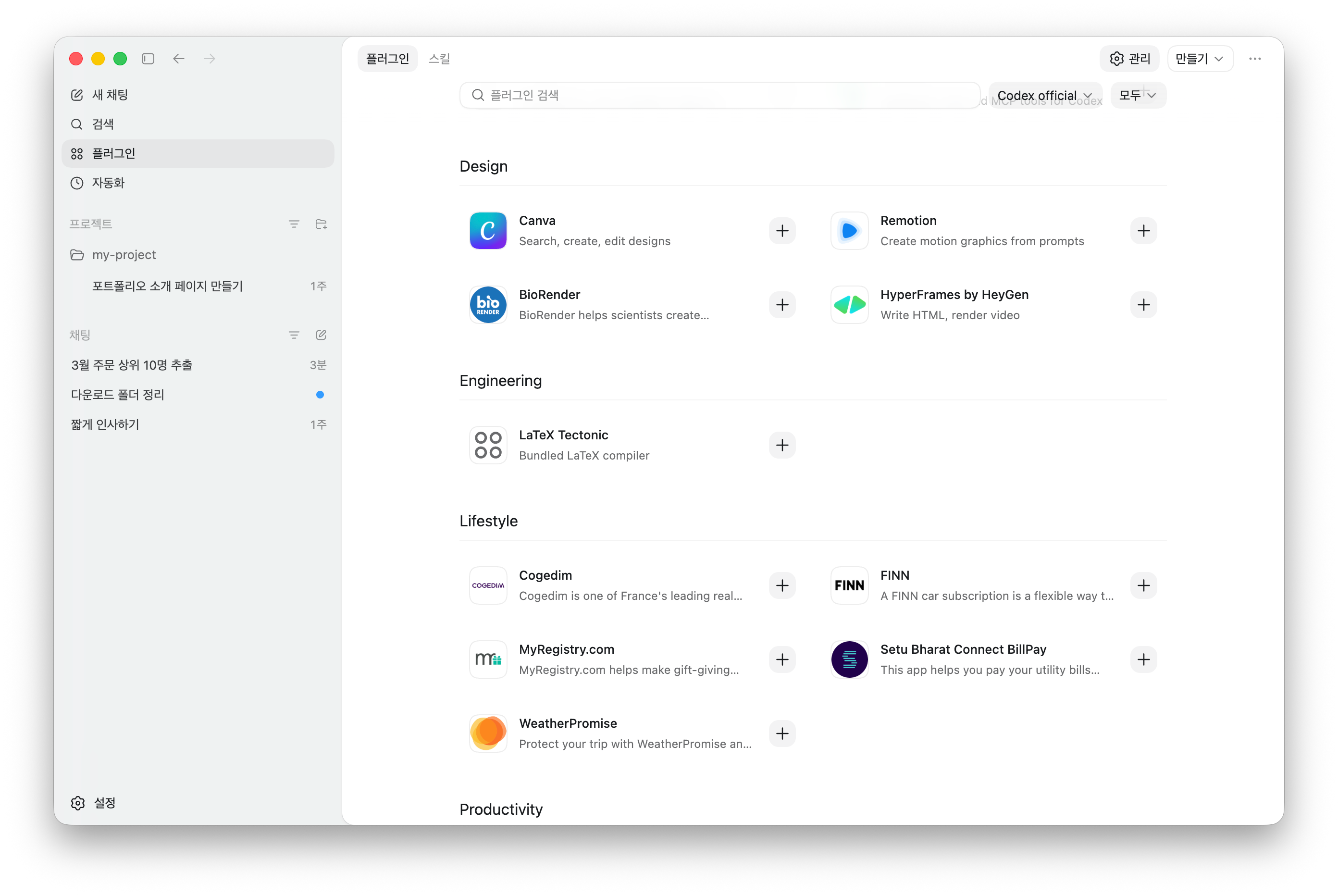
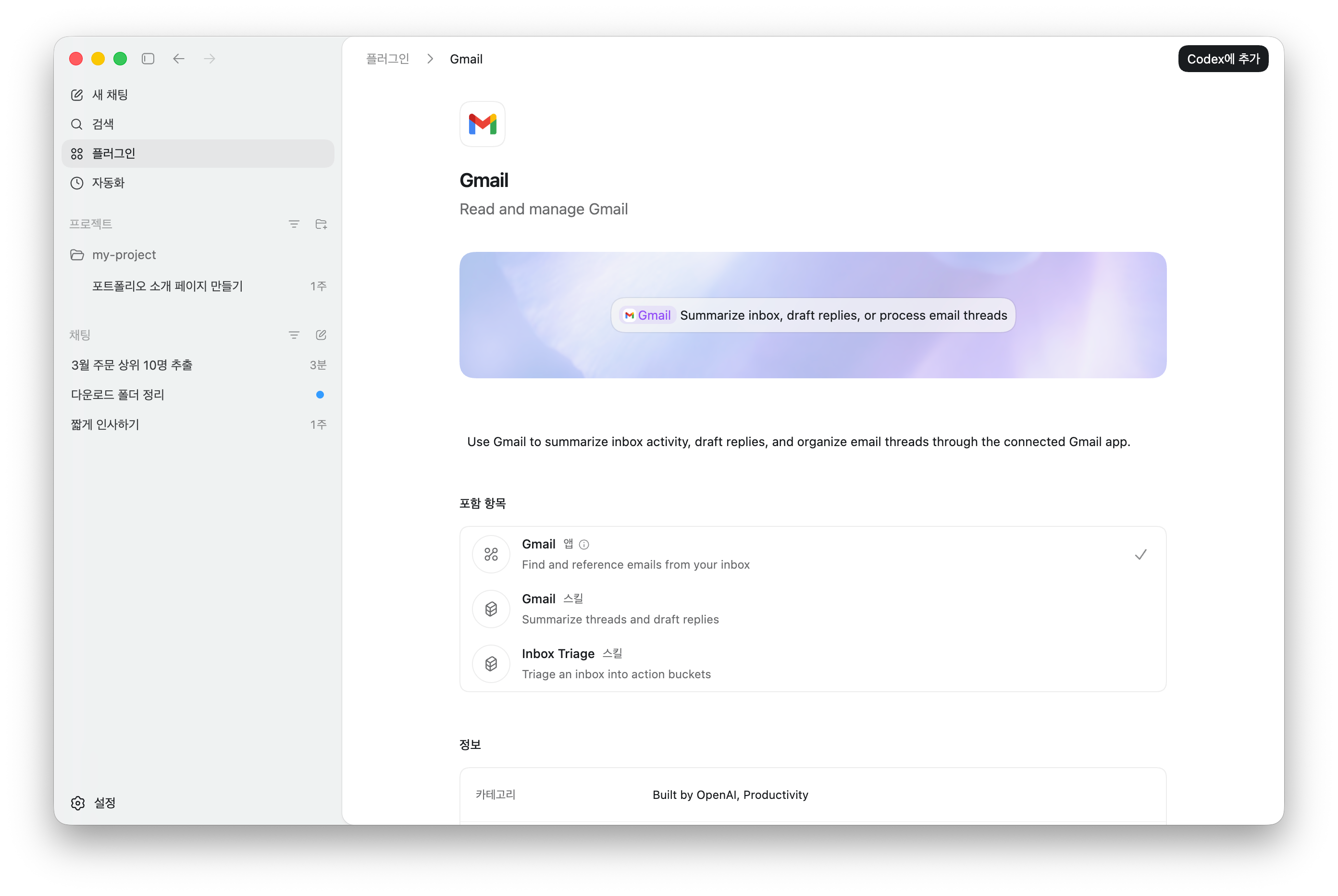
2. Gmail 찾아서 상세 페이지 진입
디렉토리에서 Gmail을 찾아 클릭하면 상세 페이지가 열려요. 상단 우측에 'Codex에 추가' 버튼(영문 빌드는 'Add to Codex')이 보이고, 본문에 어떤 작업을 할 수 있는지(Gmail 앱, 스킬, Inbox Triage 등 포함 항목)가 나와 있어요.
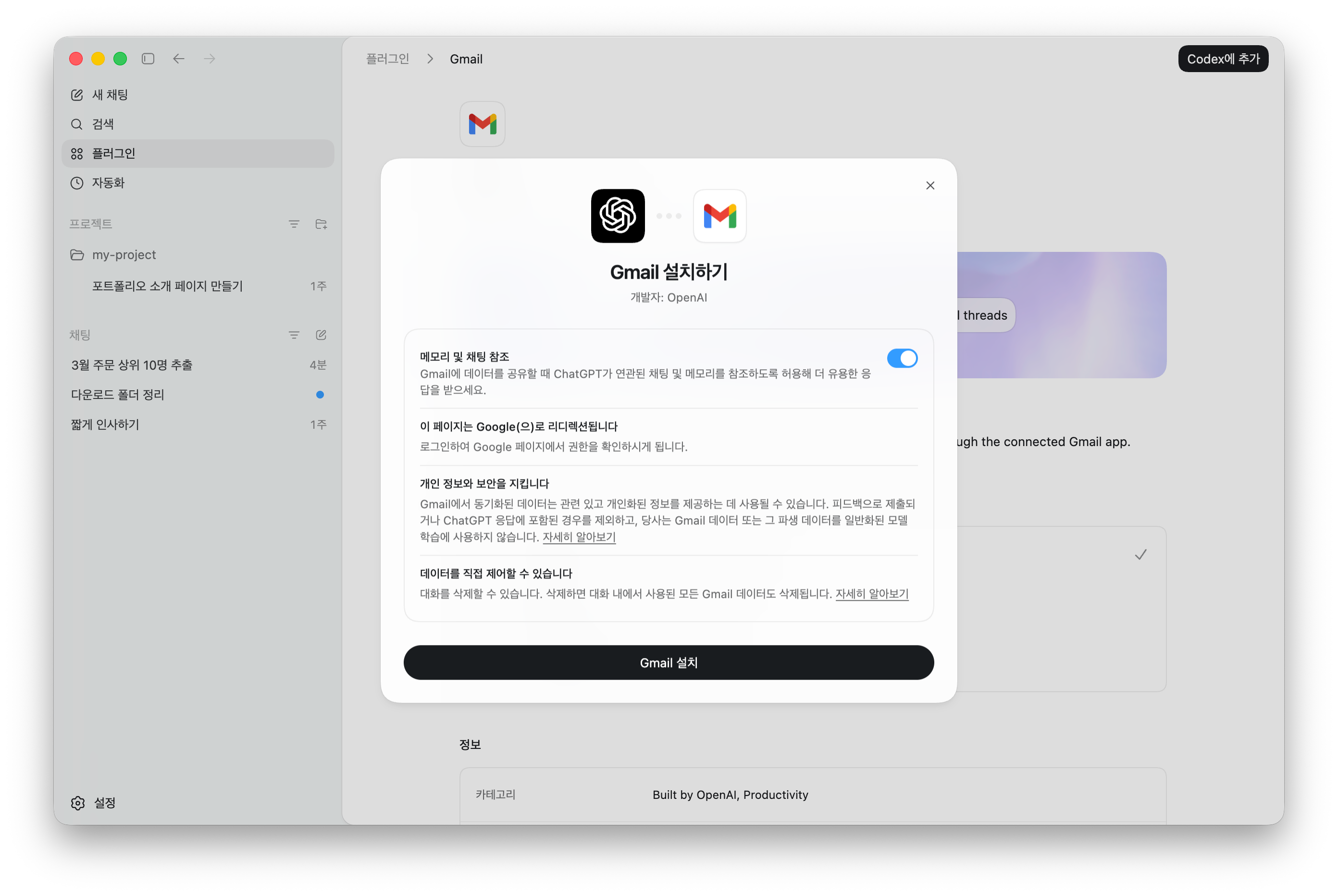
3. 'Gmail 설치하기' 다이얼로그 확인 → Gmail 설치
'Codex에 추가' 클릭 직후 Codex 앱 안에 'Gmail 설치하기' 다이얼로그가 떠요. 권한, 개인정보 안내(메모리 참조 여부, Google 리다이렉트 안내, 개인정보 보호, 데이터 통제권)를 한 번 훑고 하단 'Gmail 설치' 버튼 클릭. 그러면 브라우저로 Google OAuth 페이지가 자동으로 열려요.
4. 브라우저 OAuth 동의
브라우저로 열린 Google OAuth 화면에서 권한은 최소로: 처음엔 "읽기, 라벨 수정"까지만 허용하세요. "발송" 권한은 실제로 필요해질 때 추가. 이 단계에서 동의한 내용이 Gmail과 Codex 사이의 실제 계약이에요.
플러그인은 한번 연결되면 Codex가 그 권한 범위 안에서 무엇이든 할 수 있어요. Gmail '발송' 권한을 처음부터 허용하면, 잘못된 프롬프트 하나로 메일이 실제로 나갈 수 있어요. 항상 최소 권한 → 필요할 때 추가 순서로.
5. 새 채팅에서 사용
설치가 끝나면 새 채팅을 하나 시작해요. 기존 채팅에는 플러그인이 자동 적용 안 되고, 새 채팅부터 사용 가능해요.
호출 — 자연어 또는 @ 명시
설치된 플러그인을 쓰는 두 가지 방법:
자연어 — 아무 설명 없이 그냥 부탁. Codex가 설치된 플러그인 중 적절한 걸 알아서 골라요.
오늘 받은 Gmail 중 읽지 않은 것만 요약해줘.
@ 명시 — 어떤 플러그인을 쓸지 정확히 지정. 같은 작업을 여러 도구가 할 수 있을 때나, 실험할 때 유용해요.
@gmail 오늘 받은 읽지 않은 메일을 발신자별로 묶어서 한 줄 요약해줘.
실습 — 받은편지함 5분 정리
시나리오: 최근 7일 읽지 않은 메일 80개. 광고는 라벨링 후 보관, 남은 건 발신자별 한 줄 요약, 답장 필요한 건 맨 위에 표시.
@gmail 최근 7일간 읽지 않은 메일을 정리해줘.

1. 광고·뉴스레터(발신자가 noreply/marketing/news 포함, unsubscribe 링크 있음)
   → '광고' 라벨 달고 받은편지함에서 보관 처리
2. 남은 메일은 발신자별로 묶어서 한 줄 요약
3. 답장 필요해 보이는 메일은 맨 위에 🔴 표시

실제로 바꾸기 전에 계획을 먼저 보여줘.
내가 '진행' 하면 그때 실행해줘.
실제로 마주치는 실패 사례
사례 1: 중요 메일이 '광고'로 잘못 분류
→ 프롬프트에 예외 조건 추가. "다음 도메인은 광고 분류 제외: @client.com, @investor.net."
사례 2: 요약이 너무 길거나 과함 → 양식 명시. "요약은 25자 이내 한 줄만."
사례 3: 답장 필요 판단이 과도 → 기준 명시. "답장 필요 기준: 직접 질문이 있거나 특정 날짜까지 응답을 요구하는 경우만."
다른 플러그인 — 바로 써먹을 프롬프트
@google-calendar— "다음 주 회의 중 2시간 넘는 것만 아젠다 초안 만들어줘."@slack— "어제 #team 채널 대화 중 의사결정된 항목만 요약."@notion— "'회의록' DB에서 이번 주 페이지 모아서 할 일만 체크리스트로."@google-drive— "이번 주 공유받은 문서 중 내가 아직 안 연 것 목록."@linear/@github— "내가 담당인 이슈 중 일주일째 상태 안 바뀐 것."
플러그인 비활성화, 제거
잠시 쓰고 싶지 않으면 좌측 사이드바 플러그인 메뉴에서 해당 플러그인을 비활성화해요. 완전 제거는 같은 화면의 제거 버튼.
(고급 사용자라면 설정 파일을 직접 편집해서 특정 플러그인만 끄는 방법도 있어요. 필요해지면 Codex한테 "Gmail 플러그인 잠시 비활성화하는 설정 만들어줘"라고 하면 알아서 처리해줘요.)
플러그인이 없는 앱은 — 컴퓨터 사용
플러그인이 있는 서비스는 여기까지가 끝이에요. 근데 플러그인이 없는 앱이 꽤 많죠.
- 데스크탑 Excel, Numbers 앱의 서식, 차트 기능
- 사내 관리 프로그램
- 오래된 데스크탑 앱
- 플러그인이 없는 브라우저 SaaS
이런 앱에도 자동화를 넣으려면 사람처럼 화면을 보고 조작하는 수밖에 없어요. 그게 컴퓨터 사용(Computer Use) 기능이에요. Codex가 내 모니터를 보고, 마우스를 움직이고, 키보드를 두드려요.
안전 규칙 — 실습 전 반드시
컴퓨터 사용은 Part 3에서 가장 강력하면서 가장 위험한 기능이에요. 아래 다섯을 지키지 않으면 파일 손상, 메시지 오발송, 결제 실수가 날 수 있어요. 설치 전에 한 번, 실습 전에 한 번 더 훑어봐요.
- 돌아가는 동안 자리를 뜨지 마세요 — 이상하게 클릭하는 걸 실시간으로 보고 Stop.
- 중요 앱은 먼저 닫기 — 결제, 계정 관련 앱은 작업 전 종료.
- 비밀번호, 개인 정보 화면은 가림 — Codex가 스크린샷을 맥락으로 써요.
- 브라우저 조작 주의 — 로그인된 세션에서 Codex의 클릭은 내 계정 행동과 같아요.
- 자동화로 묶지 마세요 (처음엔) — ch12 자동화 기능과 결합은 한동안 미뤄요.
설치, 권한 세팅
1. 지원 환경부터 확인
컴퓨터 사용은 macOS 전용이에요 (Apple Silicon 권장). 또한 EU, 영국, EEA, 스위스 지역은 출시 시점 미지원. 한국을 포함한 그 외 지역은 정상 동작. 지원 안 되는 환경이면 이 챕터의 컴퓨터 사용 부분은 건너뛰고 플러그인 위주로 가요.
2. 설정 → 컴퓨터 사용 → Install
Codex 좌측 하단 설정을 열고, 사이드바에서 컴퓨터 사용을 클릭해요. 플러그인 섹션에 'Computer Use' 항목이 보이고, 우측의 Install 버튼을 누르면 활성화돼요. 활성화되면 같은 자리에 ✓ 체크 표시가 떠요.
플러그인 파일 자체는 Codex 앱 번들에 같이 깔려 있어서 별도 다운로드는 안 일어나고, 이 클릭 한 번으로 활성화만 처리해요.
3. 첫 작업을 시켜야 권한 다이얼로그가 뜸
설치만 누른다고 권한을 즉시 묻지 않아요. 컴퓨터 사용을 처음 시도하는 순간("@컴퓨터 사용 Numbers 열어줘" 같은 첫 명령) Codex 앱이 'Enable Codex Computer Use' 권한 요청 다이얼로그를 띄워요. 두 가지 권한을 한 화면에 보여주고 각각 Allow 버튼을 눌러 허용해야 동작해요.
- Accessibility (손쉬운 사용) — Codex가 "클릭, 타이핑, 내비게이션 할 수 있게"
- Screenshots (화면 기록) — Codex가 대상 앱을 "볼 수 있게"
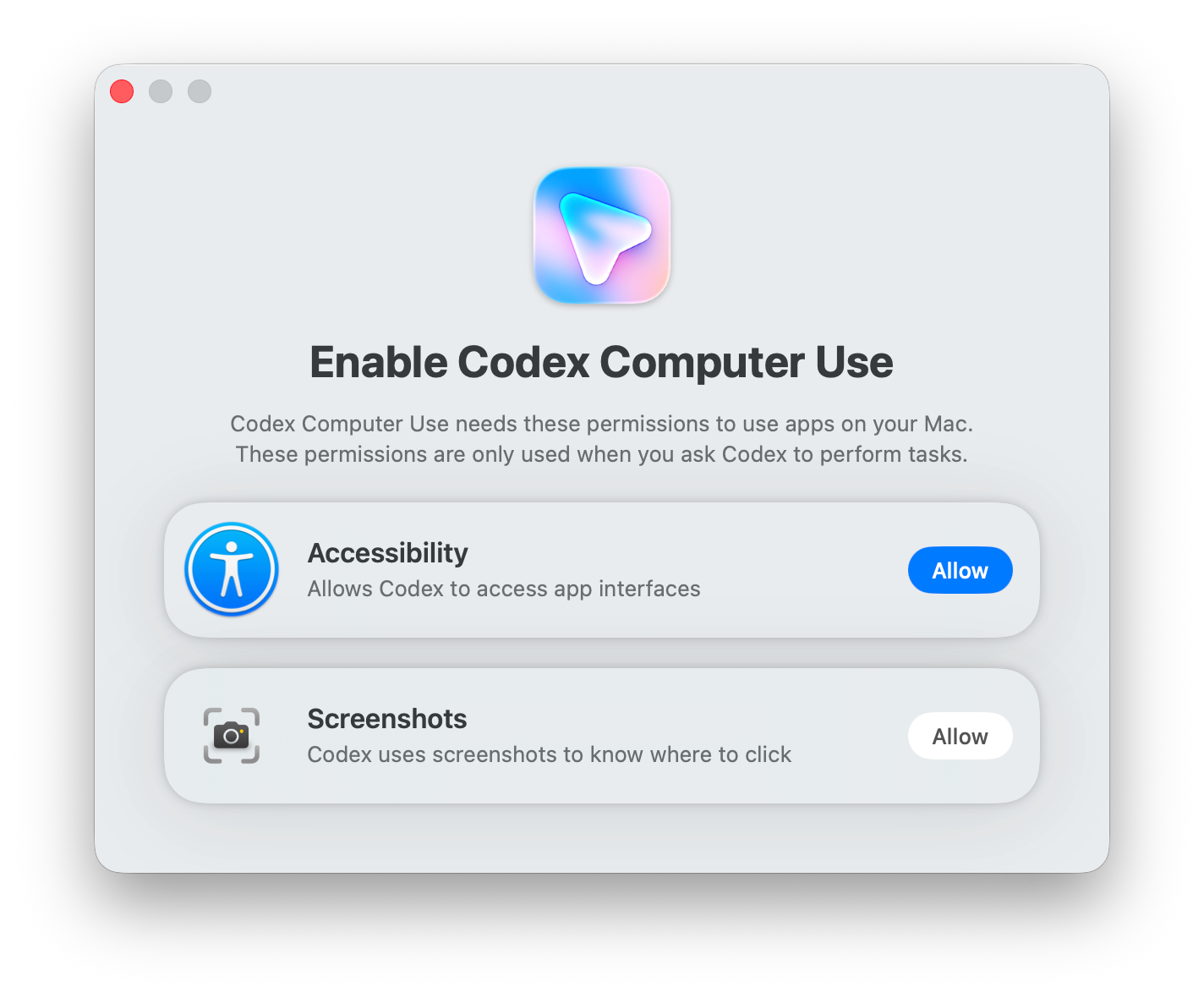
각각 Allow를 누르면 macOS 시스템이 정식 권한 다이얼로그로 한 번 더 묻고, 허용하면 시스템 설정 → 개인 정보 보호 및 보안에 Codex 토글이 켜진 상태로 남아요. 다음 작업부터는 이 다이얼로그 다시 안 떠요.
실습 — Numbers에 CSV 자동 입력
시나리오: ch10에서 만든 top10.csv를 Numbers에 넣고 서식을 입혀 보고용 파일로.
@컴퓨터 사용 다음 작업을 해줘.

1. Numbers 앱 실행 후 새 빈 문서 만들기
2. 내 바탕화면의 top10.csv 데이터를 Numbers에 붙여넣기
3. 제목 행 굵게
4. '금액' 열에 통화 포맷(₩) 적용
5. 'top10-보고용.numbers'로 저장

각 단계마다 뭘 클릭할지 먼저 보여주고,
내가 '진행' 해야 다음으로 넘어가줘.
이 첫 명령을 실행하는 순간 macOS가 화면 기록, 손쉬운 사용 권한을 물어봐요. 둘 다 허용한 뒤 Codex가 작업을 이어가요.
앱별 승인 — 항상 허용된 앱
실행 중 Codex는 앱을 처음 쓸 때마다 권한을 물어요. 두 가지 선택:
- 이번만 허용 — 현재 작업에서만 쓰고, 다음 작업에서 또 물음
- 항상 허용 — 해당 앱을 미래 작업에서도 묻지 않고 사용
항상 허용으로 승인한 앱 리스트는 설정 → 컴퓨터 사용 → 항상 허용된 앱 영역에서 확인, 삭제할 수 있어요. 항상 허용은 신중하게 — 한 번 허용하면 그 앱에 대해 Codex가 자유롭게 행동해요.
컴퓨터 사용의 공식 한계
- 터미널 자동화 불가 — 터미널 앱은 컴퓨터 사용 대상 아님
- Codex 자신 조작 불가 — Codex 앱을 Codex로 조작할 수 없음
- 관리자 권한 상승 불가 — sudo 같은 건 자동화 못함
- UI 변경에 약함 — 앱 업데이트로 버튼 위치 바뀌면 깨짐
- 플러그인보다 10~20배 느림
선택 규칙 한 줄
플러그인이 있으면 플러그인. 없을 때만 컴퓨터 사용. 새 외부 앱을 만날 때마다 플러그인 디렉토리부터 검색해요.
다음 챕터에서
외부 서비스까지 닿았으니 마지막 퍼즐은 자동 실행이에요. 지금까지 만든 모든 스크립트(파일 정리, CSV, Gmail 요약)는 여전히 내가 시켜야 움직이죠. 다음 챕터에서는 이걸 Codex의 자동화 기능으로 매일, 매주 자동으로 돌게 만들어봐요.