
Google AI Studio에서 Gemini API 키 발급하기
Google AI Studio에서 Gemini API 키를 발급하고 환경변수에 등록하는 방법을 정리했어요. Claude Code MCP 연동 전에 이 설정을 먼저 끝내두면 이후 작업이 훨씬 수월해져요.
Claude Code에서 Gemini를 MCP로 연동하려면 API 키가 있어야 해요. Google AI Studio에서 발급하는데, 계정만 있으면 2분도 안 걸리더라고요. 유료 플랜 없이도 무료 티어로 바로 쓸 수 있어서 진입 장벽이 낮아요.
준비물
- Google 계정 (Gmail)
- 터미널 접근 가능한 환경 (macOS / Linux / WSL)
.zshrc또는.bashrc편집 권한
스텝
1. Google AI Studio에서 API 키 생성
Google AI Studio 사이트에 접속해서 Google 계정으로 로그인해요. 좌측 사이드바 하단에 Get API key 버튼이 있어요. 클릭하면 키 목록 페이지가 나오고, Create API key를 누르면 새 키가 즉시 생성돼요.
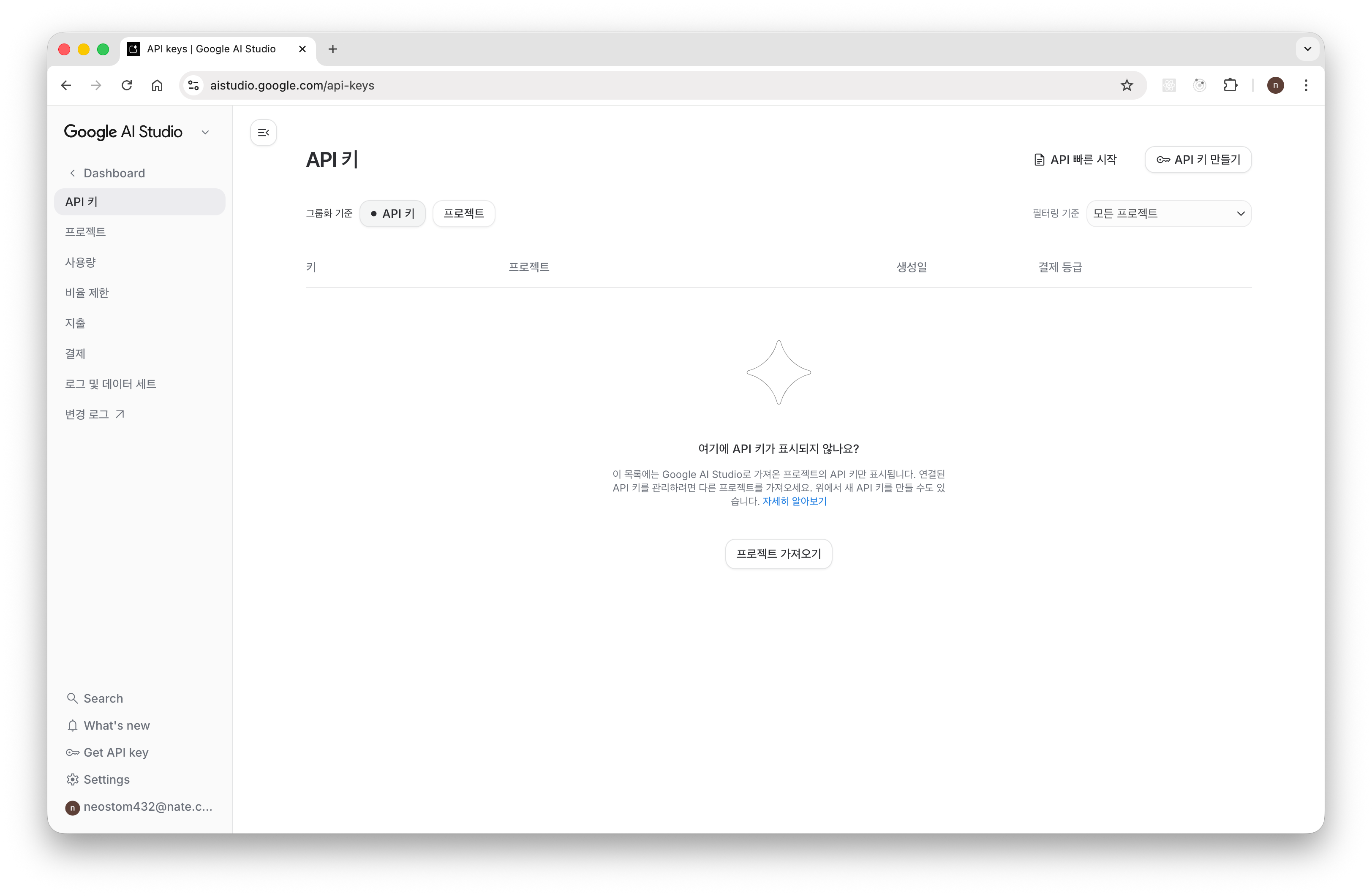
키는 AIza...로 시작하는 긴 문자열이에요. 이 화면을 벗어나도 나중에 다시 확인할 수 있긴 한데, 그냥 바로 복사해두는 게 편해요.
2. 환경변수에 등록
터미널을 열고 셸 설정 파일에 키를 추가해요. 이 작업이 필요한 이유는 코드에 키를 하드코딩하지 않기 위해서예요. 나중에 MCP 설정 파일에서도 환경변수 이름으로 참조하게 돼요.
# ~/.zshrc 또는 ~/.bashrc에 추가
export GEMINI_API_KEY="<YOUR_API_KEY>"
파일을 저장한 뒤 현재 터미널 세션에 바로 반영해요.
source ~/.zshrc
# bash를 쓴다면
# source ~/.bashrc
3. 등록 확인
환경변수가 제대로 잡혔는지 확인해요.
echo $GEMINI_API_KEY
AIza...로 시작하는 키가 출력되면 정상이에요. 아무것도 안 나오면 source 명령을 다시 실행하거나 터미널을 새로 열어보세요.
4. API 연결 테스트 (선택)
키가 실제로 유효한지 curl로 빠르게 확인할 수 있어요.
curl -s \
  -H "Content-Type: application/json" \
  -d '{"contents":[{"parts":[{"text":"hello"}]}]}' \
  "https://generativelanguage.googleapis.com/v1beta/models/gemini-2.0-flash:generateContent?key=$GEMINI_API_KEY" \
  | python3 -m json.tool
응답이 JSON으로 오고 candidates 필드가 보이면 키가 정상 작동하는 거예요.
트러블슈팅
키 생성 시 프로젝트 선택 화면이 나와요. Google Cloud 프로젝트에 연결할지 묻는 건데, 그냥 Create API key in new project를 선택하면 돼요. 기존 프로젝트가 없어도 문제없어요.
curl 응답에 API_KEY_INVALID 에러가 나와요. 키를 복사할 때 앞뒤 공백이 같이 붙는 경우가 있어요. echo $GEMINI_API_KEY | cat -A로 확인해서 공백이 있으면 .zshrc에서 따옴표 안을 다시 확인해요.
새 터미널을 열었는데 변수가 사라졌어요. source는 현재 세션에만 적용돼요. .zshrc에 export 라인이 실제로 저장됐는지 cat ~/.zshrc | grep GEMINI로 확인해보세요.
응용
여러 프로젝트에서 다른 키를 쓰고 싶다면 .env 파일로 관리하는 방식도 있어요.
# 프로젝트 루트의 .env 파일
GEMINI_API_KEY=<YOUR_API_KEY>
dotenv 라이브러리나 direnv를 쓰면 디렉토리별로 키를 분리할 수 있어요. 전역 환경변수가 부담스럽다면 이 방식이 더 깔끔해요.
이 설정으로 Claude Code MCP에서 Gemini를 호출할 준비가 끝나요.