
Claude Code /tui fullscreen으로 깜빡임 없는 전체화면 전환하기
Claude Code v2.1.110에 추가된 /tui fullscreen 커맨드로 대화를 유지한 채 터미널 깜빡임 없는 전체화면 렌더링으로 즉시 전환할 수 있어요. 긴 작업 중 화면이 계속 튀어 불편했다면 이 커맨드 하나로 해결돼요.
긴 작업을 돌리다 보면 터미널 화면이 계속 깜빡이는 게 꽤 거슬려요. 특히 Claude Code가 파일을 여러 개 수정하거나 빌드 로그를 쭉 뱉을 때, 렌더링이 튀면서 눈이 피로해지는 상황이 생기더라고요. v2.1.110에서 /tui 커맨드가 추가되면서 이걸 간단하게 잡을 수 있게 됐어요.
준비물
- Claude Code
v2.1.110이상 (/tui커맨드 기준. 저변 fullscreen 렌더링 자체는 v2.1.89부터 지원) - 터미널 환경 (macOS / Linux 모두 동작해요)
스텝
1. 버전 확인
지금 설치된 버전이 2.1.110 이상인지 확인하는 게 우선이에요. 이 버전 미만이면 /tui 커맨드 자체가 없어요.
claude --version
출력이 2.1.110보다 낮으면 업데이트부터 해요. 네이티브 설치 기준 아래 한 줄이면 끝이에요.
claude update
Homebrew나 WinGet으로 설치했다면 각 패키지 매니저의 업그레이드 커맨드를 쓰면 돼요(brew upgrade claude-code, winget upgrade Anthropic.ClaudeCode). npm으로 설치한 경우라면 npm update -g @anthropic-ai/claude-code도 동작하지만, npm 설치 방식 자체는 공식적으로 deprecated 됐어요.
2. Claude Code 세션 시작
평소처럼 세션을 열어요. 이미 진행 중인 대화가 있다면 그 상태 그대로 다음 스텝으로 넘어가면 돼요. 대화 컨텍스트는 전혀 날아가지 않아요.
claude
3. /tui fullscreen 입력
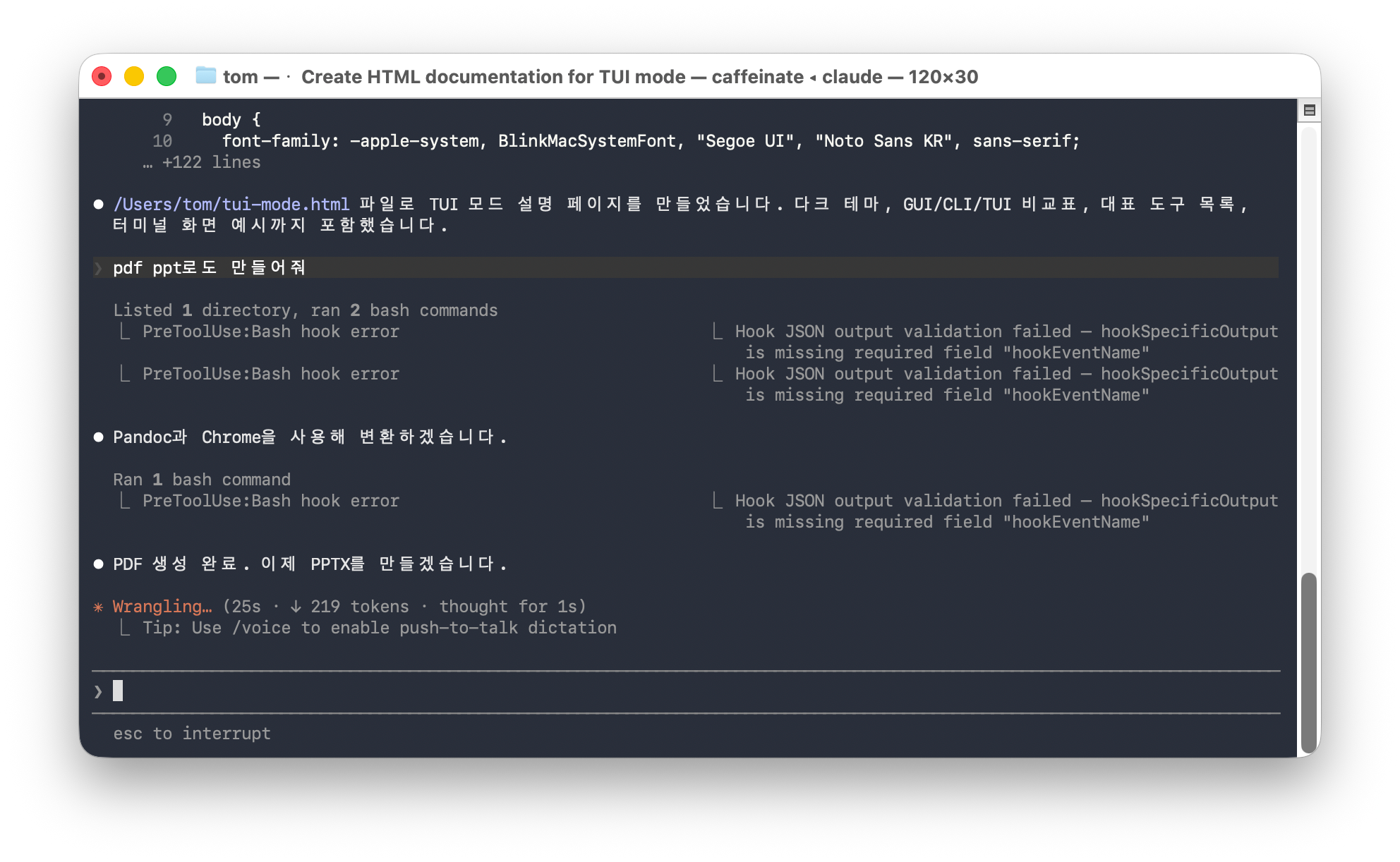
세션 안에서 커맨드를 입력하면 즉시 전체화면 렌더링 모드로 전환돼요. 화면이 한 번 깜빡이고 전환되는 게 아니라, 말 그대로 부드럽게 바뀌어요.
/tui fullscreen
4. 설정 파일로 기본값 고정 (선택)
매번 커맨드를 입력하기 번거롭다면 tui 설정을 고정해둘 수 있어요. Claude Code 설정 파일에 아래 값을 추가하면 세션을 열 때마다 자동으로 fullscreen 모드로 시작해요.
{
  "tui": "fullscreen"
}
설정 파일 경로는 ~/.claude/settings.json이에요. 파일이 없으면 새로 만들면 돼요.
mkdir -p ~/.claude && cat >> ~/.claude/settings.json << 'EOF'
{
  "tui": "fullscreen"
}
EOF
이미 다른 설정이 있는 파일이라면 JSON 구조 안에 "tui": "fullscreen" 키만 추가해요.
확인 방법
짧은 질문만 던지면 차이가 크지 않게 느껴질 수 있어요. /tui fullscreen 켠 뒤 Claude에게 긴 작업(파일 여러 개 수정, 빌드 로그 출력 등)을 시켜두고 아래 포인트 중 하나라도 걸리면 활성화된 거예요.
- 입력창이 화면 하단에 고정됨. Claude가 출력을 뿜는 동안에도 입력창이 위로 밀려 올라가지 않아요. 공식 문서도 이걸 활성화 지표로 명시해요.
- Tool result 블록을 마우스로 클릭하면 펼쳐짐. 일반 터미널에선 불가능한 동작이라 제일 알아보기 쉬워요.
- URL 클릭하면 바로 브라우저로 열림.
Cmd·Ctrl없이 그냥 클릭이에요. - 터미널 Cmd+F 검색이 안 먹힘. alternate screen buffer를 쓰기 때문이에요. 대신
Ctrl+O로 transcript 모드 들어가서/로 검색. - 마우스 휠이나
Cmd+스크롤로 native 스크롤이 안 됨. 맥북이면Fn+↑/Fn+↓, 일반 키보드면PgUp/PgDn으로 이동.
전환된 상태가 마음에 안 들면 /tui default로 언제든 돌아갈 수 있어요.
응용
/tui 커맨드는 fullscreen 외에 default로 일반 모드로 돌아오는 것도 지원해요(/tui default). 아무 인자 없이 /tui만 치면 현재 어떤 렌더러가 활성화됐는지 출력돼요. Ctrl+O는 v2.1.110부터 transcript 토글로만 쓰이고, 포커스 뷰는 /focus 커맨드로 분리됐으니 헷갈리지 않게 주의해요.
트러블슈팅
/tui 입력 시 Unknown skill: tui 같은 오류가 뜨면 버전이 낮은 거예요. /tui 자체가 v2.1.110에서 추가됐고, 낮은 버전은 /가 skill 시스템으로 라우팅되면서 "skill not found"로 실패해요. claude --version 다시 확인하고 claude update로 올리면 해결돼요. 업데이트가 어려운 환경이라면 v2.1.89 이상에서는 CLAUDE_CODE_NO_FLICKER=1 claude로 환경변수만 줘서 같은 렌더링을 켤 수 있어요.
settings.json에 값을 추가했는데 반영이 안 된다면, JSON 문법 오류가 있을 가능성이 높아요. cat ~/.claude/settings.json | python3 -m json.tool로 파싱 오류 여부를 확인해볼 수 있어요.
설정 파일 한 줄 추가로 매 세션마다 깜빡임 없는 환경을 기본값으로 쓸 수 있게 돼요.