
Claude Code /focus 커맨드로 집중 뷰 토글하기
Claude Code v2.1.110부터 Ctrl+O는 verbose 트랜스크립트 토글 전용으로 바뀌었어요. 집중 뷰는 /focus 커맨드로만 켜고 끌 수 있어요. 두 단축키가 헷갈렸다면 이 변경점으로 바로 정리돼요.
Ctrl+O를 눌렀는데 집중 뷰가 켜지지 않아서 당황했다면, v2.1.110 업데이트 이후의 변경 때문이에요. 이전 버전에서는 Ctrl+O가 집중 뷰 토글 역할을 했는데, 이번 릴리스에서 두 기능이 완전히 분리됐어요.
준비물
- Claude Code v2.1.110 이상
- 터미널에서
claude명령어로 세션 시작 가능한 환경
버전 확인은 이렇게 해요.
claude --version
2.1.110 미만이면 업데이트부터 해요. 네이티브 설치라면 아래 한 줄이면 끝.
claude update
Homebrew · WinGet은 각각 brew upgrade claude-code, winget upgrade Anthropic.ClaudeCode. npm으로 깔았다면 npm update -g @anthropic-ai/claude-code도 동작하지만, npm 설치는 공식적으로 deprecated 됐어요.
스텝
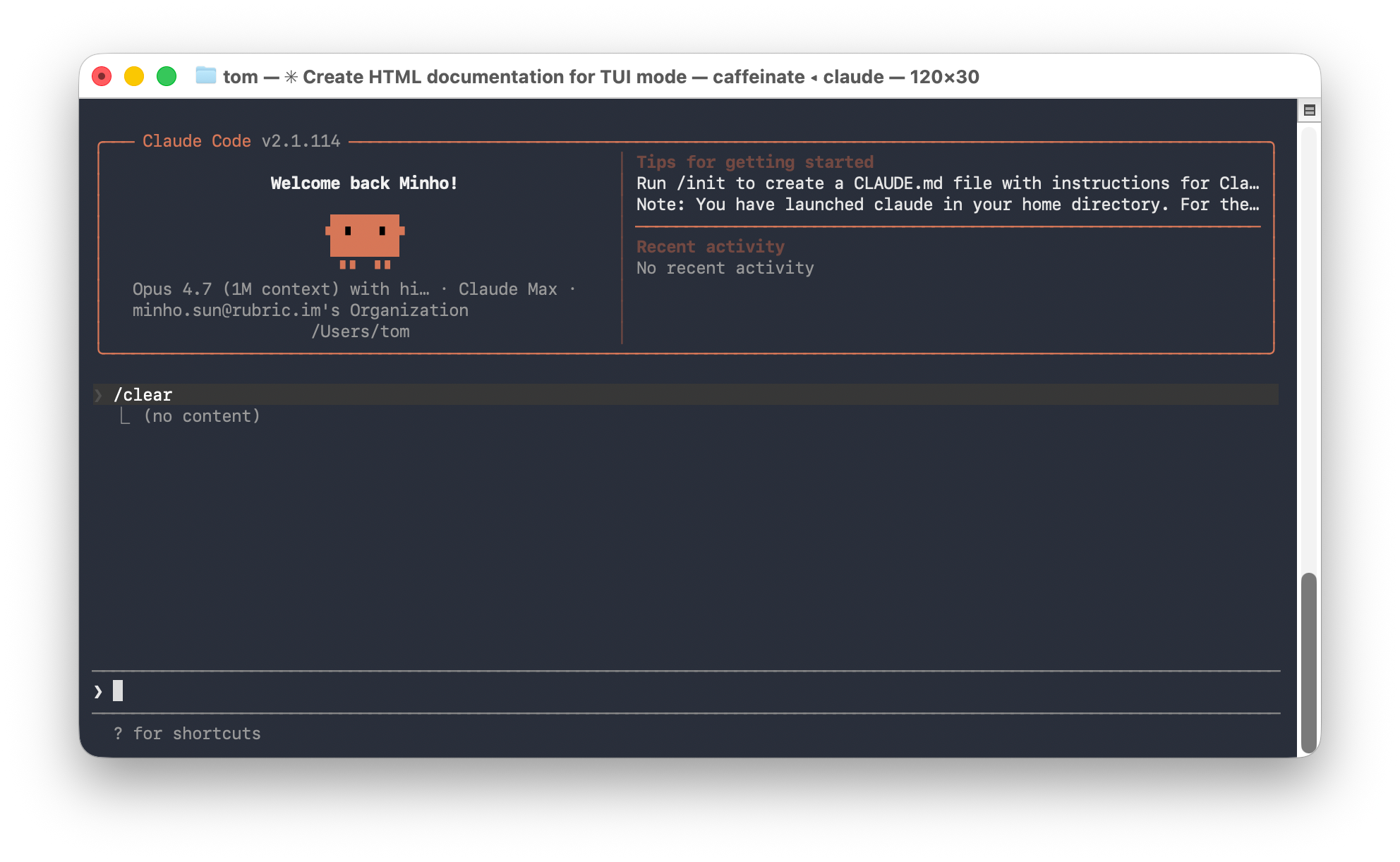
1. Claude Code 세션 열기
claude
세션이 열리면 평소처럼 프롬프트가 뜨는 상태에서 진행해요.
2. /focus 커맨드로 집중 뷰 켜기
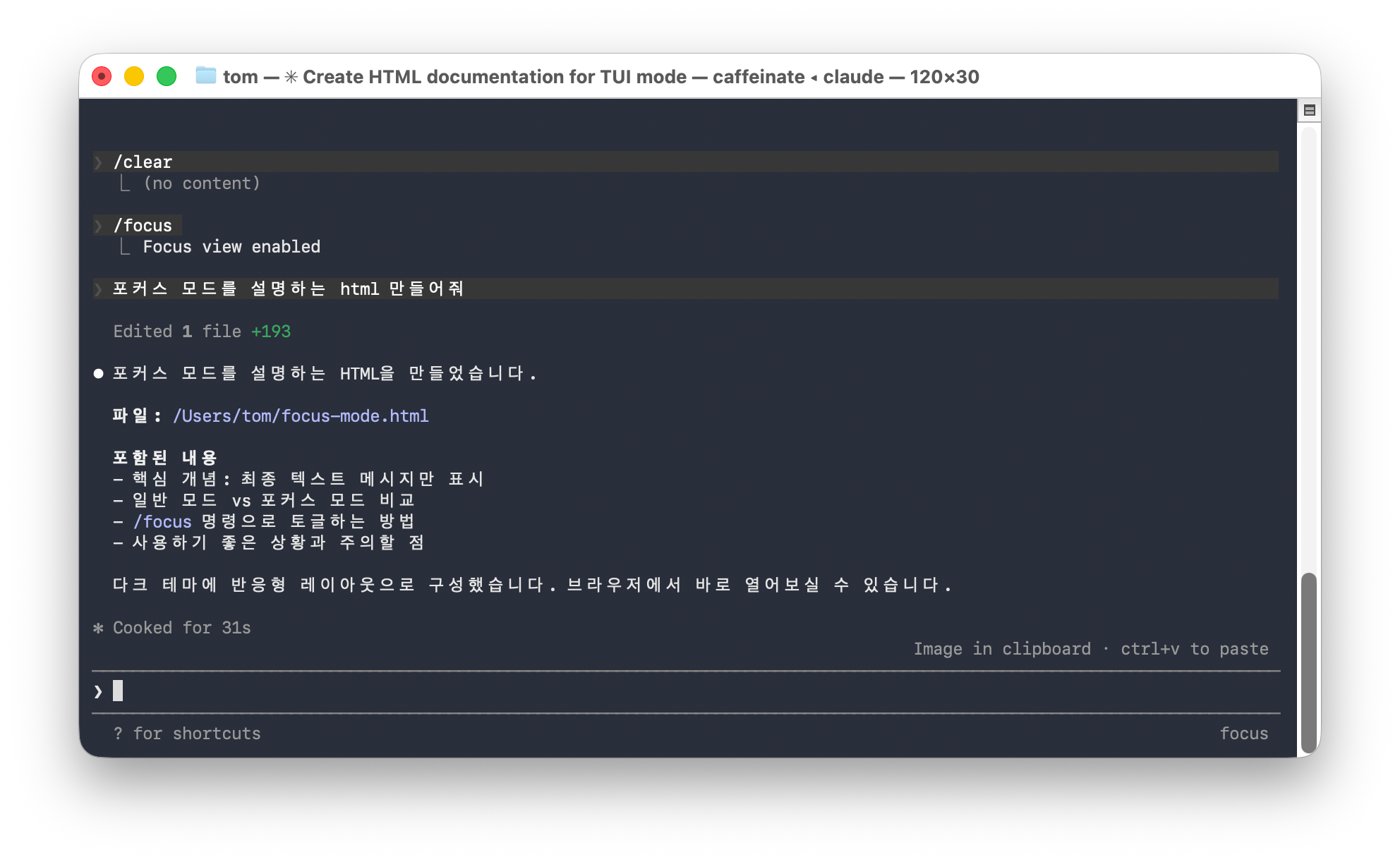
세션 안에서 슬래시 커맨드를 입력해요. 집중 뷰는 중간 툴 호출 세부 정보를 숨기고 프롬프트, 한 줄 툴 요약(edit diffstats 포함), 최종 응답만 보여줘요. 긴 작업 중 터미널이 툴 호출 로그로 뒤덮일 때 화면이 훨씬 깔끔해져요.
/focus
한 번 더 입력하면 원래 뷰로 돌아와요. 토글 방식이라 같은 커맨드로 켜고 끄면 돼요.
3. Ctrl+O는 verbose 트랜스크립트 토글로만 쓰기
이제 Ctrl+O의 역할은 하나예요. verbose 트랜스크립트 모드를 켜고 끄는 것. 이 모드를 켜면 Claude가 내부적으로 처리하는 스텝, 툴 호출 결과, 중간 추론 과정 같은 정보가 화면에 출력돼요. 디버깅할 때 유용하고, 평소엔 꺼두는 게 편해요.
Ctrl+O # verbose 트랜스크립트 토글
집중 뷰랑 verbose 트랜스크립트는 독립적으로 동작해요. 집중 뷰를 켠 상태에서 Ctrl+O로 verbose를 켤 수도 있어요.
확인 방법
/focus 입력 후 UI 레이아웃이 바뀌면 정상이에요. 반대로 Ctrl+O를 눌렀을 때 집중 뷰가 아니라 트랜스크립트 출력 형태가 바뀌는 걸 확인하면 두 기능이 제대로 분리된 거예요.
응용
/focus랑 같이 쓰면 좋은 게 /tui fullscreen이에요. 같은 버전에 추가된 커맨드인데, 플리커 없는 풀스크린 렌더링으로 전환해줘요. 긴 세션에서 화면 깜빡임이 신경 쓰였다면 이것도 같이 써볼 수 있어요.
/tui fullscreen
트러블슈팅
/focus를 입력했는데 아무 반응이 없어요. 버전이 낮을 가능성이 높아요. claude --version으로 확인하고 업데이트하면 돼요.
Ctrl+O를 눌렀는데 집중 뷰가 켜지던 게 기억나요. v2.1.110 이전 동작이에요. 지금은 /focus로만 돼요. 손가락 습관이 남아 있으면 몇 번 의식적으로 /focus를 쳐보면 금방 익숙해지더라고요.
이 설정으로 집중 뷰와 verbose 트랜스크립트를 완전히 독립적으로 제어할 수 있게 돼요.