
다듬기 4가지, 채팅은 마지막 카드
채팅, 인라인 코멘트, 캔버스 직접 편집, 슬라이더 — 상황에 맞게 골라 쓰는 다듬기 매트릭스.

결과물을 다듬을 때 어떤 방식을 언제 골라야 하는지 정리해요.
4가지 다듬기 방식
Claude Design은 결과물을 다듬는 방식이 4가지예요.
- 채팅 — 채팅창에 글로 요청
- 인라인 코멘트 — 캔버스의 특정 요소를 클릭하고 그 자리에 코멘트
- 캔버스 직접 편집 — 텍스트나 위치를 직접 손으로 수정
- 슬라이더 — 간격, 색, 레이아웃 등 변수를 Claude가 자동으로 노출하는 막대로 조정
각각 잘하는 일이 달라요. 방식을 잘못 고르면 30분 걸릴 수정이 5분으로 끝나기도 해요.
슬라이더로 풀리면 다시 타이핑하지 말기
사용기들에서 반복되는 핵심 룰이에요.
채팅은 구조·개념 변경에만 써요. 그 외에는 슬라이더·인라인·직접 편집을 써요. 슬라이더로 움직일 수 있으면 절대 다시 타이핑하지 마세요.
이유는 단순해요. 채팅으로 "spacing 좀 더 좁혀줘"라고 보내면 Claude가 전체 화면을 다시 생성해요. 토큰도 많이 쓰고, 의도하지 않은 다른 부분까지 바뀔 위험도 있어요. 슬라이더는 그 변수만 정확히 움직이고요.
어느 상황에 어느 방식?
| 상황 | 추천 방식 | 예시 |
|---|---|---|
| 전체 톤, 구조 바꾸기 | 채팅 | "더 미니멀하게, 색 대비 줄여줘" / "대시보드를 메트릭 위, 차트 아래로 재배치" |
| 새 섹션 추가 | 채팅 | "FAQ 아래에 testimonial 섹션 추가해줘" |
| 특정 요소만 수정 | 인라인 코멘트 | "이 버튼 글자 흰색으로" / "여기 padding 8px 추가" |
| 텍스트 복사 수정 | 캔버스 직접 편집 | 헤드라인 카피를 직접 클릭해서 타이핑 |
| 위치 미세 조정 | 캔버스 직접 편집 | 카드 위치를 끌어서 옮김 |
| 간격, 색, 크기 변수 | 슬라이더 | spacing slider로 24 → 16, color saturation 슬라이더 |
채팅
채팅은 전체에 영향을 주는 큰 변경에 써요.
- "에디토리얼 톤으로 바꿔줘. 정렬, 여백 중심으로"
- "이 페이지의 정보 위계를 다시 정리해줘. 가장 중요한 건 데모 CTA"
- "다크 모드 버전도 보여줘"
채팅 명령은 전체 재생성을 트리거할 수 있다는 점만 의식하세요. 부분 수정에 채팅을 쓰면 다른 부분이 의도치 않게 바뀔 수 있어요.
인라인 코멘트
캔버스의 특정 요소를 클릭하고 그 자리에 한 줄 메시지를 남기는 방식이에요. 위치를 글로 묘사할 필요 없이 요소에 직접 붙이는 게 핵심.
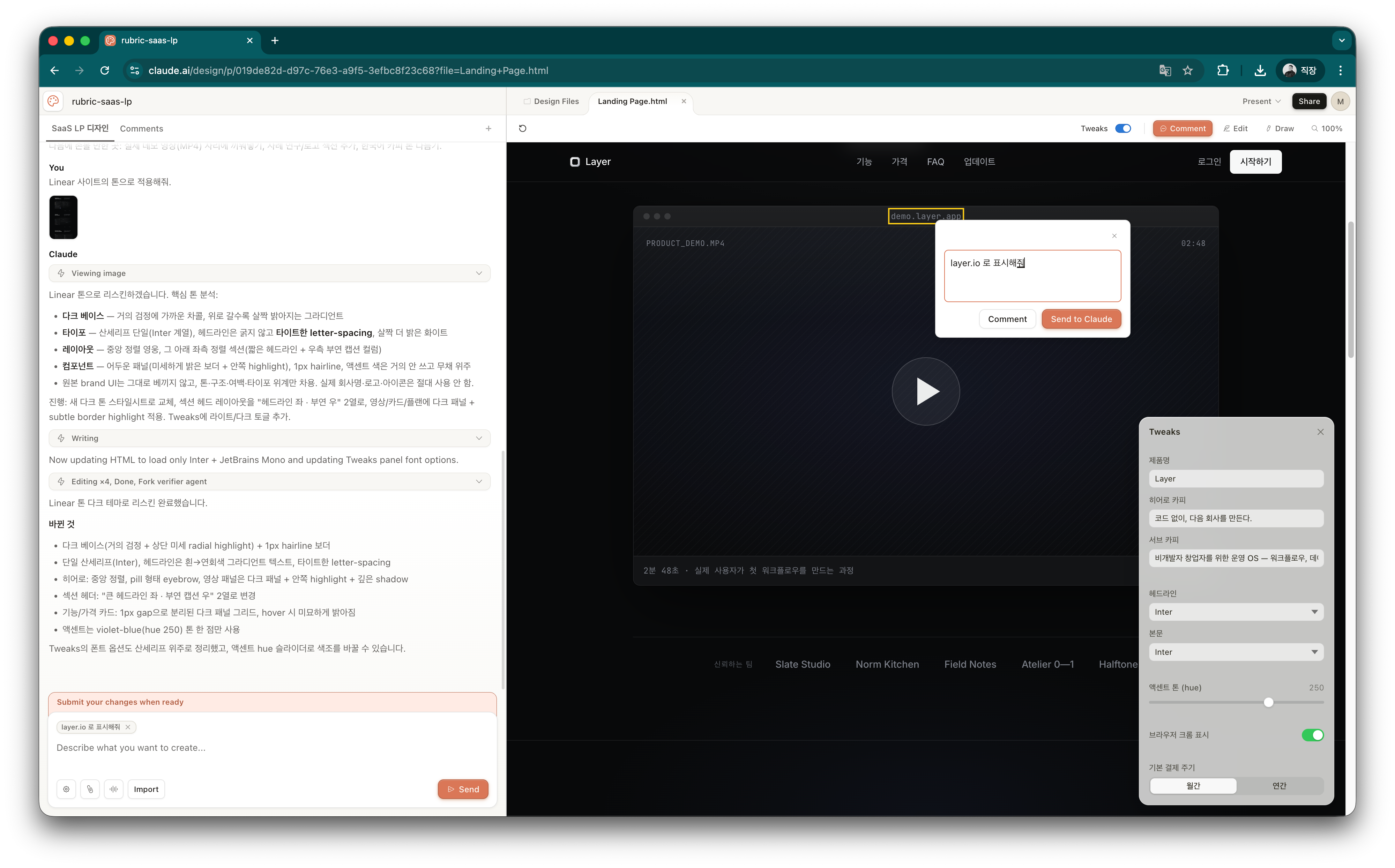
좋은 인라인 코멘트의 패턴:
- "이 버튼 글자 흰색으로"
- "여기 padding 8px 추가"
- "이 카드 가로 배치로 바꿔줘"
인라인 코멘트가 가끔 Claude가 읽기 전에 사라지는 알려진 이슈가 있어요. 코멘트 남겼는데 한 박자 후에도 반응이 없으면, 그 텍스트를 그대로 복사해서 채팅창에 붙여넣어요. 우회법이지만 안정적으로 작동해요.
슬라이더 (Tweaks 패널)
슬라이더는 Tweaks 패널 안의 컨트롤 한 종류예요. 패널은 Claude가 현재 디자인의 맥락에 맞게 자동 생성하는데, 슬라이더 외에도 텍스트 인풋(제품명, 카피), 드롭다운(폰트 패밀리), 토글(예: 브라우저 크롬 표시), 세그먼트(월간/연간 같은 옵션)까지 다양하게 들어와요.
색이 핵심인 디자인이면 hue 슬라이더, 폼이 많으면 spacing 슬라이더, LP면 카피 텍스트 인풋이 노출되는 식.
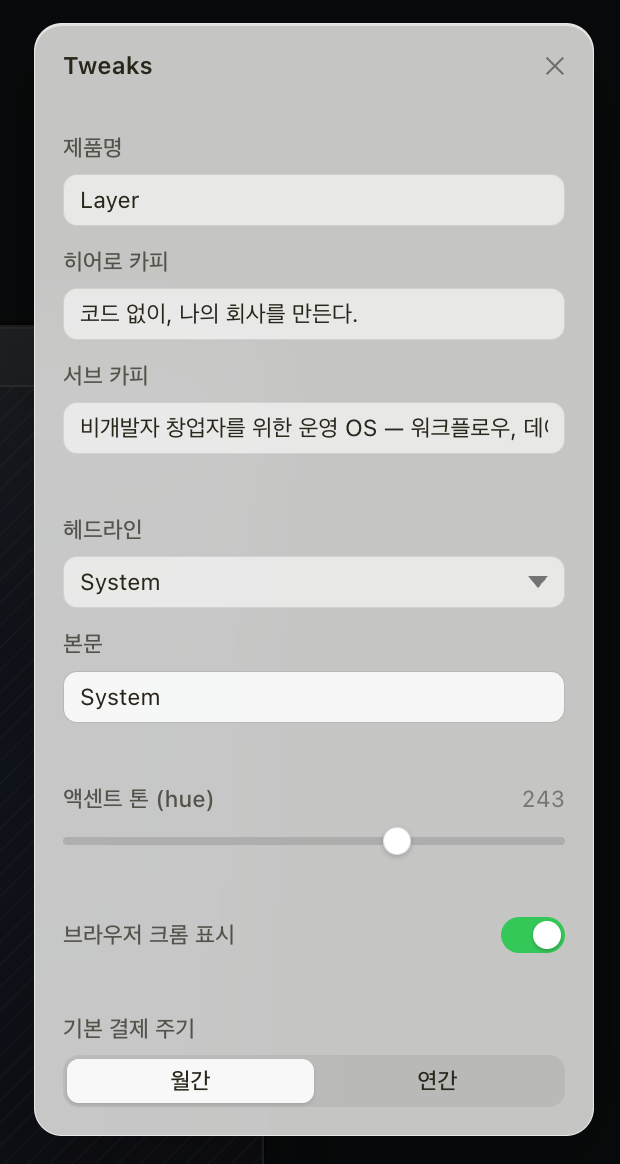
장점:
- 변수 하나만 정확히 움직임 (다른 부분 안 바뀜)
- 토큰 거의 안 씀 (재생성 아님)
- 즉각 반영
슬라이더를 보고도 채팅으로 같은 요청 보내는 게 가장 흔한 비효율이에요. 슬라이더 패널 먼저 확인하는 습관부터 들이세요.
캔버스 직접 편집
텍스트를 클릭하면 그 자리에서 타이핑으로 수정 가능해요. 위치는 끌어서 옮길 수 있고요. 작은 카피 수정은 채팅보다 직접 편집이 빨라요.
직접 편집이 약한 영역:
- 컴포넌트 구조 변경 (인라인 코멘트나 채팅으로)
- 색, spacing 같은 시스템 변수 (슬라이더로)
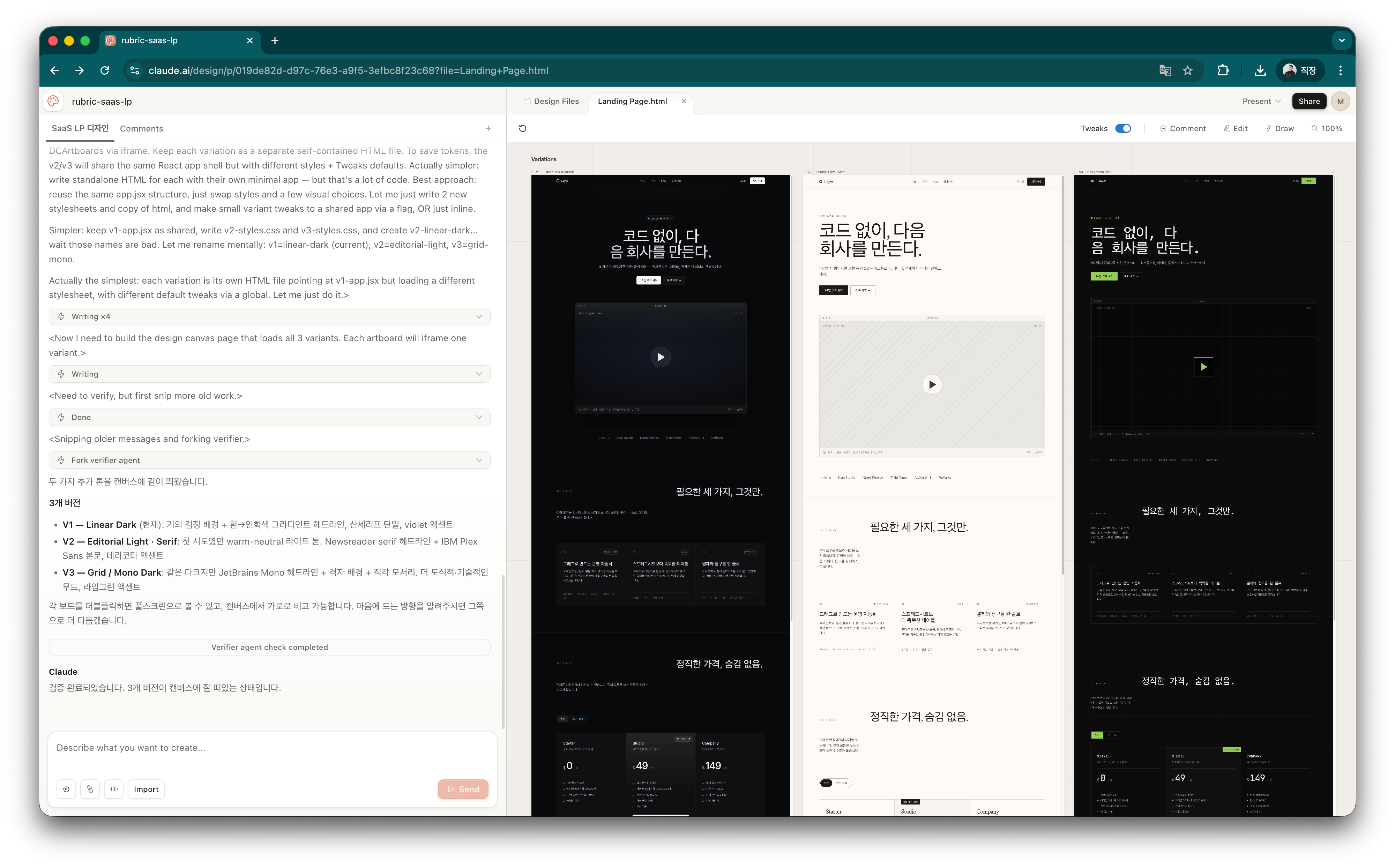
한 방향으로 다듬기보다 variation 비교
마지막 한 가지 — 결과가 70% 만족스러운데 무엇을 더 할지 모를 때 가장 좋은 전략은 채팅으로 "다른 버전 한두 개 더 보여줘"라고 요청하는 거예요.
각 버전이 보존돼서 비교할 수 있고, 좋은 부분만 골라서 조합할 수 있어요. 직선으로 한 버전을 다듬는 것보다 비교가 훨씬 빨리 본인이 진짜 원하는 걸 발견시켜준다고 사용기들이 일관되게 말해요.
도구 자체 사용법은 여기까지. 다음 Part부터는 회사 디자인시스템을 Claude Design에 가르치는 영역이에요.