
환경 셋업 — Codex 앱 설치부터 첫 연결까지
OpenAI Codex 데스크탑 앱을 설치하고 ChatGPT 계정으로 로그인해 바로 쓸 수 있는 상태를 만들어요.
이 챕터를 끝내면 Codex 데스크탑 앱을 설치하고 ChatGPT 계정으로 연결해, 다음 챕터에서 바로 웹페이지를 만들 수 있는 상태가 돼요.
Codex 데스크탑 앱 설치
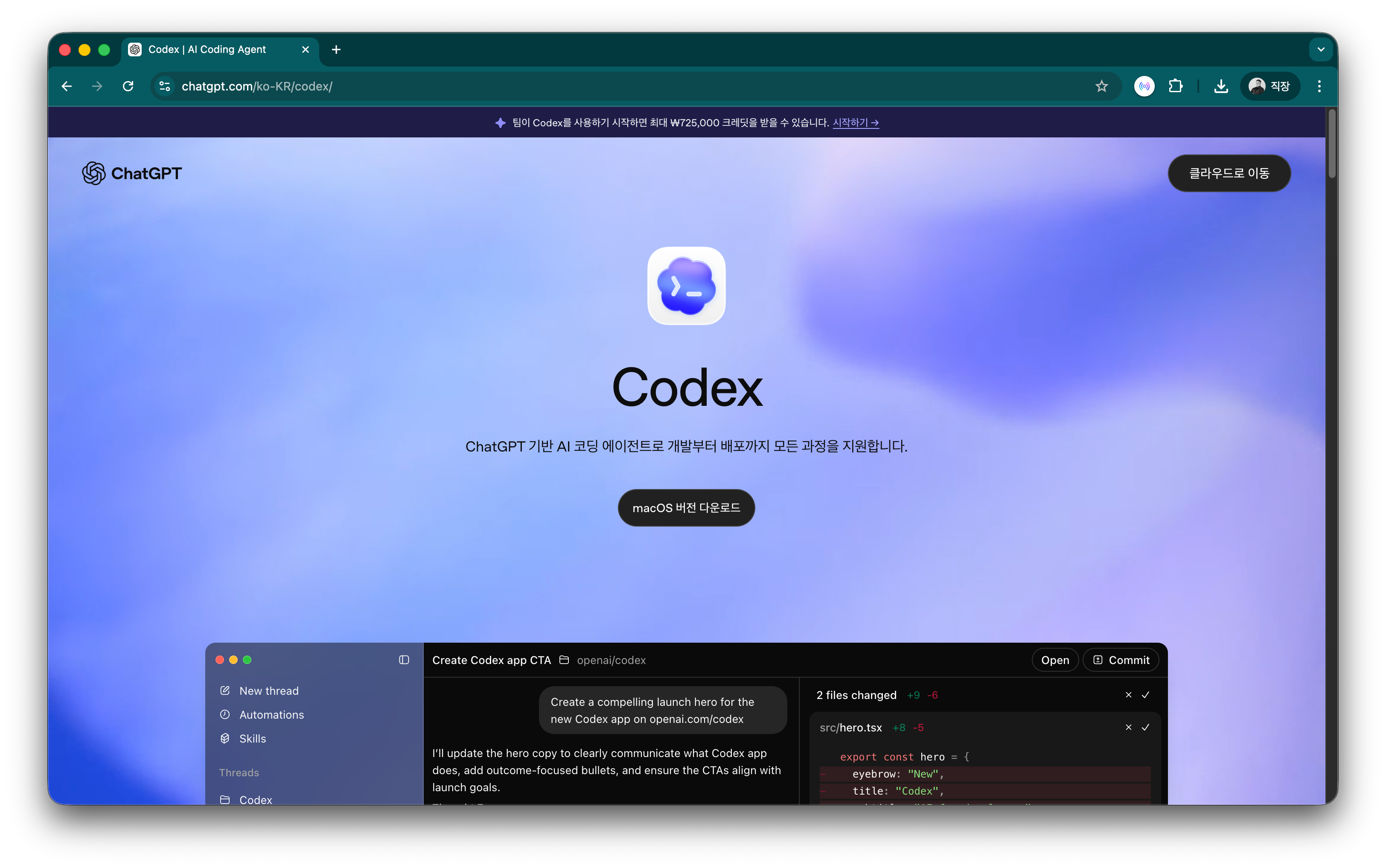
- chatgpt.com/ko-KR/codex 로 이동해요.
- 페이지 가운데에 큼지막한 Codex 로고와 함께 "ChatGPT 기반 AI 코딩 에이전트…" 소개, 그리고 운영체제에 맞는 다운로드 버튼(예: macOS 버전 다운로드)이 보여요. 클릭하면 설치 파일이 내려받아져요. macOS·Linux는 정식 지원, Windows는 experimental 지원이에요.
- 설치 파일을 실행하고 안내에 따라 설치를 완료해요.
플랜 안내 ChatGPT Plus($20/월)에 Codex가 포함돼 있어요. 무료 티어로도 한정적으로 시작할 수 있으니, 일단 무료로 시작해보고 필요하면 업그레이드해도 돼요.
ChatGPT 계정으로 로그인
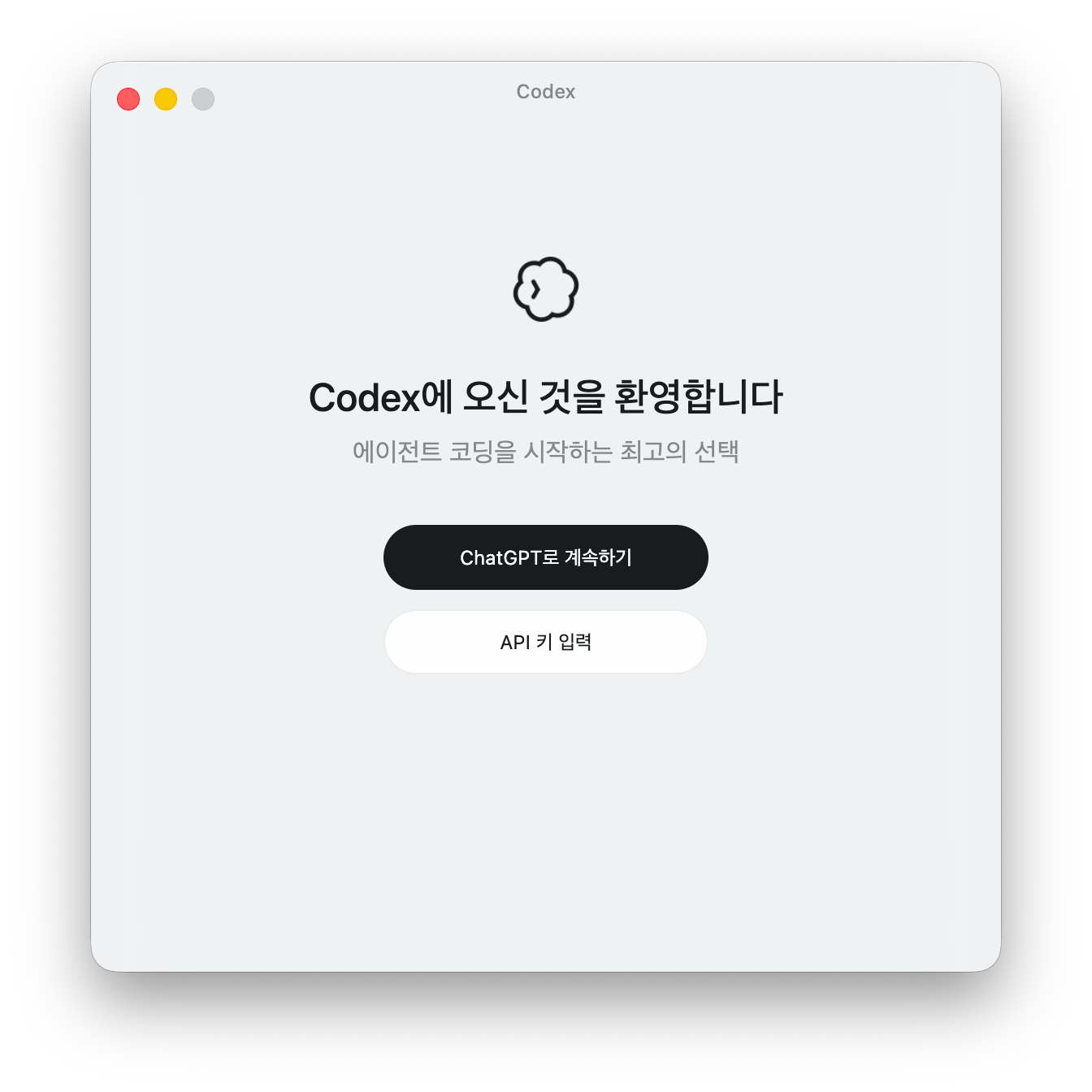
앱을 처음 열면 환영 화면이 나타나요. **"ChatGPT로 계속하기"**와 "API 키 입력" 두 가지 버튼이 보이는데, **"ChatGPT로 계속하기"**를 눌러요. (API 키 입력은 우리 커리큘럼에서 사용하지 않아요.)
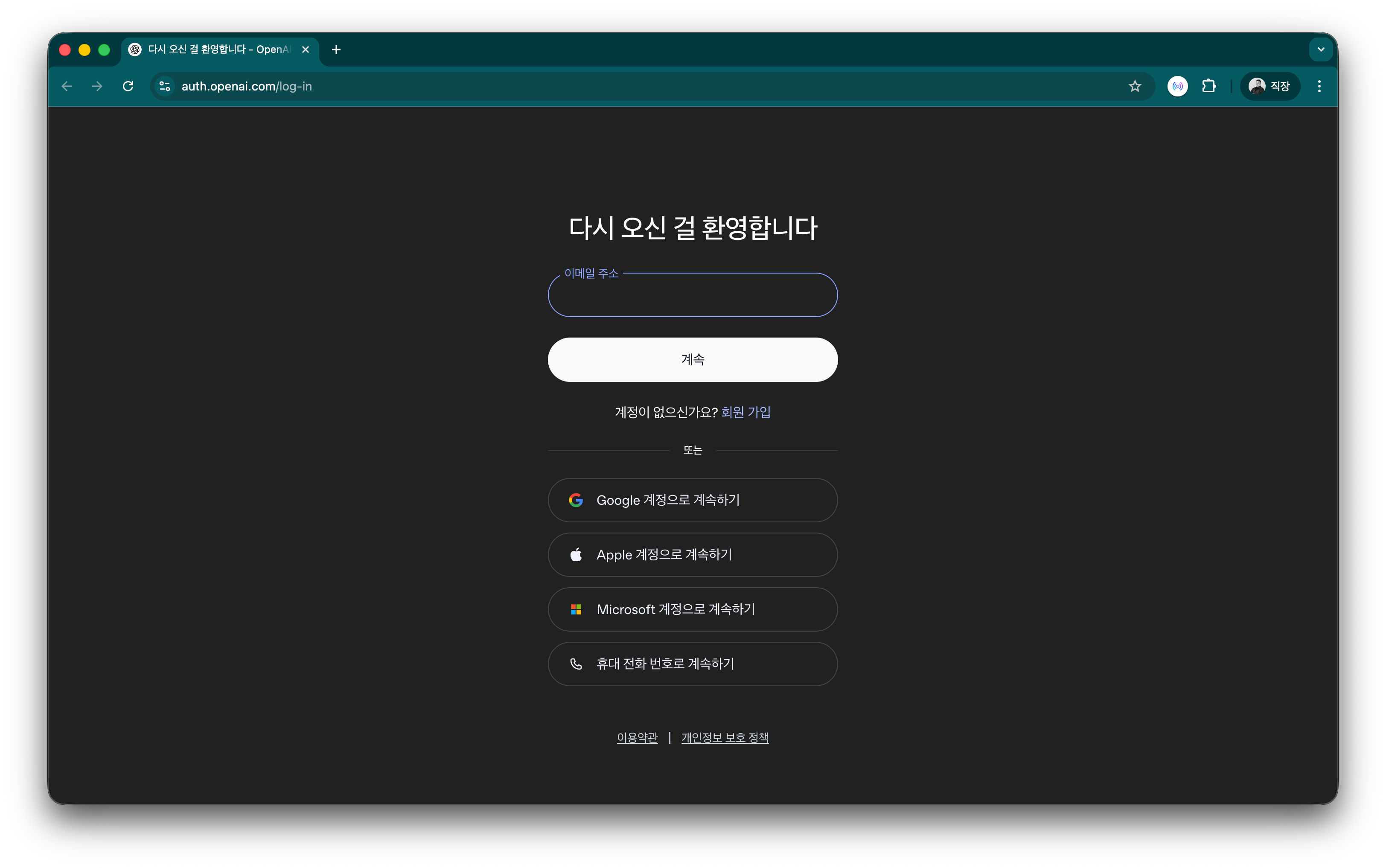
버튼을 누르면 브라우저가 열리면서 OAuth 인증이 두 단계로 진행돼요.
1단계 — ChatGPT 로그인. 평소 ChatGPT에 쓰는 계정(이메일·Google·Apple·Microsoft 등)으로 로그인해요.
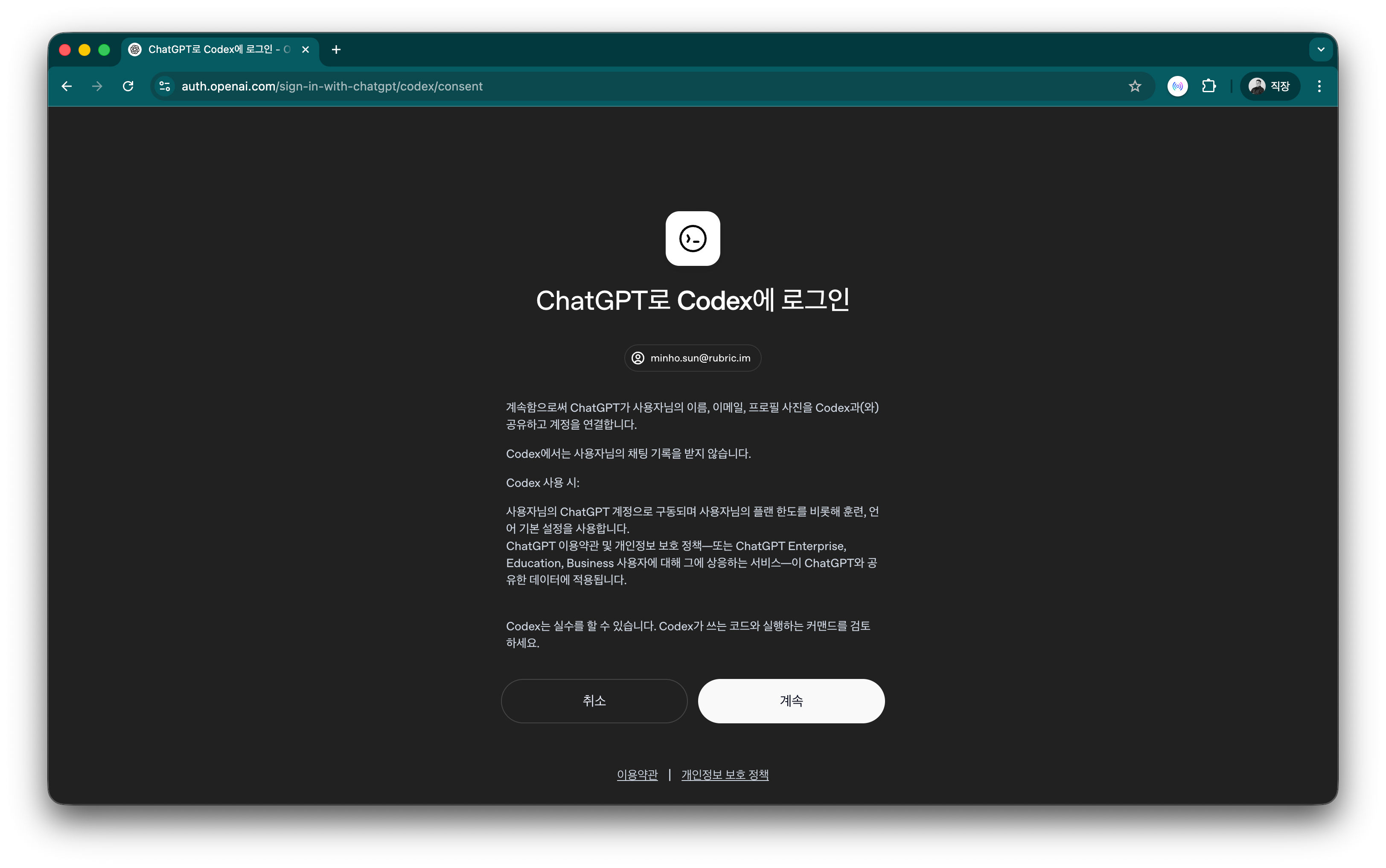
2단계 — Codex 연결 동의. "ChatGPT로 Codex에 로그인" 화면이 나오고, 계정 정보를 Codex와 연결하는 데 동의를 받아요. 계속 버튼을 누르면 끝이에요. (참고: 이 화면이 안내하듯, Codex는 ChatGPT의 채팅 기록을 받지 않아요. 별도의 작업 환경이에요.)
동의가 끝나면 브라우저가 "앱으로 돌아오세요" 안내를 보여줘요. 앱으로 복귀하면 로그인 완료. API 키를 따로 발급하거나 붙여넣을 필요가 없어요.
첫 연결 확인
로그인 후 앱 안의 대화 입력창에 짧은 메시지를 보내서 연결이 잘 됐는지 확인해요.
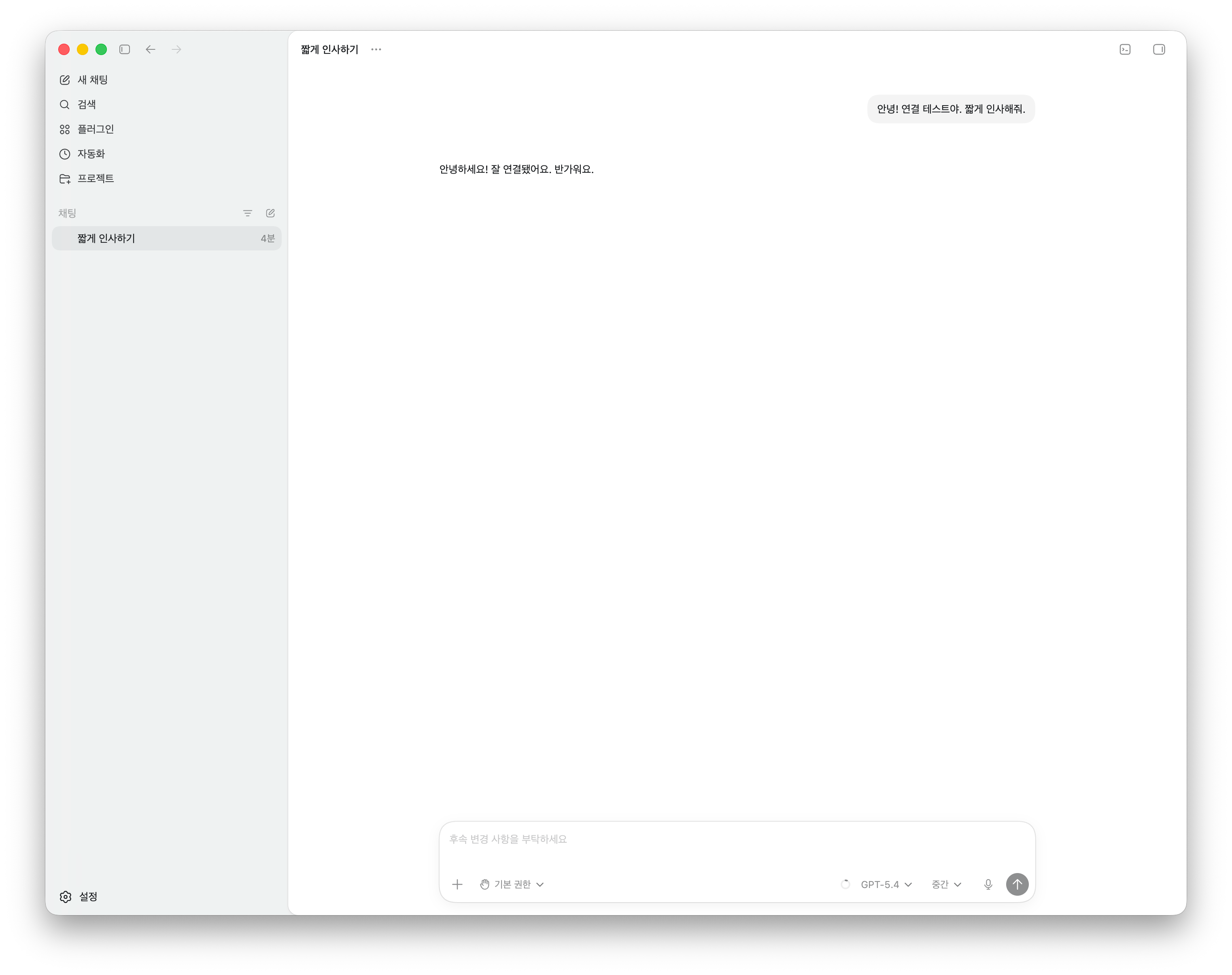
이렇게 말해보세요:
안녕! 연결 테스트야. 짧게 인사해줘.
Codex가 답변을 돌려주면 셋업 완료예요. 내부적으로 Codex는 파일 생성·실행·배포 같은 작업을 셸 명령으로 처리하지만, 학습자가 명령어를 직접 입력할 일은 없어요. 앞으로 모든 작업은 이 대화창에서 자연어로 요청하면 돼요.
셋업이 끝났으니 다음 챕터에서는 바로 실전이에요. 프롬프트 한 줄만 입력해서 첫 번째 웹페이지 초안을 뚝딱 만들어볼 거예요.