
Claude Cowork Scheduled로 매일 아침 뉴스 자동 브리핑 받기
Claude Cowork의 Scheduled 탭에 예약 작업 하나 만들어두면, 매일 오전 9시에 주요 RSS를 스스로 훑어서 헤드라인, 요약을 정리해놔요. 아침에 앱을 열면 브리핑이 이미 기다리고 있어요.
매일 아침 HN, TechCrunch, GeekNews, Simon Willison 같은 RSS를 일일이 훑는 게 번거롭다면 Claude Cowork의 Scheduled 탭이 딱 맞아요. 예약 작업 하나 만들어두면 매일 지정 시각에 Cowork가 스스로 RSS를 읽고 중요도 기준으로 골라서 마크다운 브리핑을 정리해놔요. 앱을 열면 결과가 이미 거기 있어요.
준비물
- Claude Cowork 접근 권한 (claude.ai 계정)
- 브라우저 환경 (별도 설치 없음)
- Mac이 아침 실행 시각에 깨어 있는 상태. 슬립이면 예약 작업이 건너뛰어요.
스텝
1. Scheduled 탭 열기
왼쪽 사이드바에서 Scheduled를 클릭해요. 처음이라면 "No scheduled tasks yet." 빈 상태 화면이 뜨고, 우측 상단에 New task 버튼이 있어요.
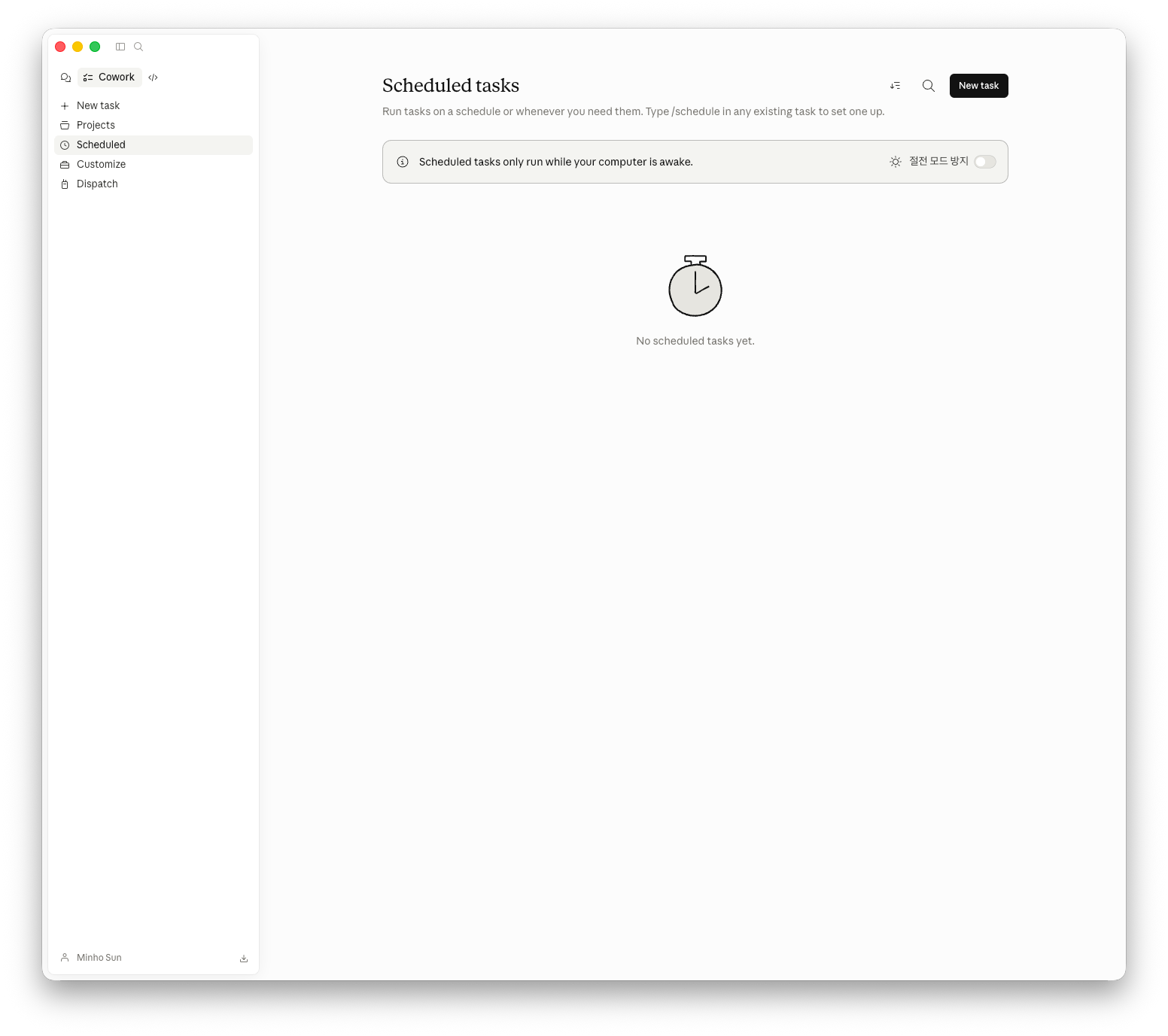
상단에 "Scheduled tasks only run while your computer is awake." 안내가 있어요. 컴퓨터가 꺼져 있거나 슬립이면 실행이 스킵된다는 뜻이에요.
2. New task 눌러 예약 다이얼로그 열기
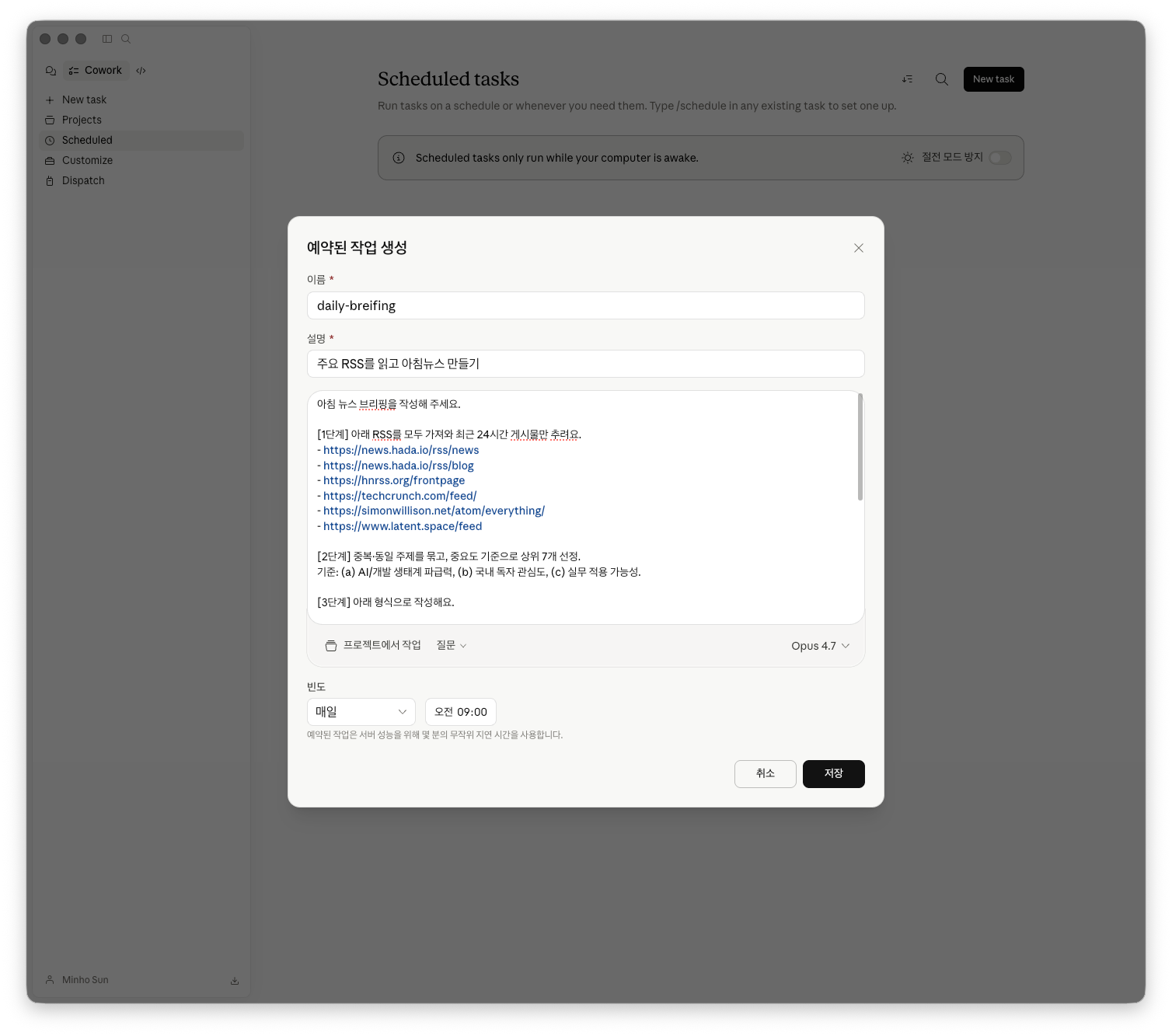
New task를 누르면 "예약된 작업 생성" 다이얼로그가 뜨고, 이름, 설명, 프롬프트 본문, 빈도, 시간을 한 화면에서 다 채울 수 있어요.
3. 이름, 설명, 프롬프트 채우기
세 필드를 순서대로 채워요.
- 이름: 짧고 식별 쉬운 이름. 예:
daily-briefing - 설명: 나중에 태스크 목록에서 뭐였는지 알아볼 한 줄. 예: "주요 RSS를 읽고 아침 뉴스 만들기"
- 프롬프트 본문: 아래 프롬프트를 그대로 붙여넣고 RSS 목록만 본인 취향으로 바꿔요.
아침 뉴스 브리핑을 작성해 주세요.

[1단계] 아래 RSS를 모두 가져와 최근 24시간 게시물만 추려요.
- https://news.hada.io/rss/news
- https://news.hada.io/rss/blog
- https://hnrss.org/frontpage
- https://techcrunch.com/feed/
- https://simonwillison.net/atom/everything/
- https://www.latent.space/feed

[2단계] 중복·동일 주제를 묶고, 중요도 기준으로 상위 7개 선정.
기준: (a) AI/개발 생태계 파급력, (b) 국내 독자 관심도, (c) 실무 적용 가능성.

[3단계] 아래 형식으로 작성해요.

# 🌅 {오늘 날짜} 아침 브리핑

## 헤드라인
한 문장으로 오늘의 가장 큰 뉴스.

## 주요 소식
1. **제목** ([출처](링크))
   - 핵심 3줄 요약
   - 왜 주목할까: 한 줄

... 7개 반복

## 놓치면 아쉬운 것
- 간단 언급 2~3개

톤: 해요체, 사실 중심. 의견은 "왜 주목할까" 섹션에만.
4. 빈도, 시간, 모델 설정
다이얼로그 하단에서:
- 빈도:
매일 - 시간:
오전 09:00 - 모델: 가능하면
Opus 4.7(브리핑처럼 긴 본문을 여러 소스에서 정리하는 작업은 Opus가 낫더라고요) - 프로젝트에서 작업: 비워둬도 돼요. RSS만 쓰는 작업이라 프로젝트 컨텍스트 불필요
- 질문: 기본값 유지
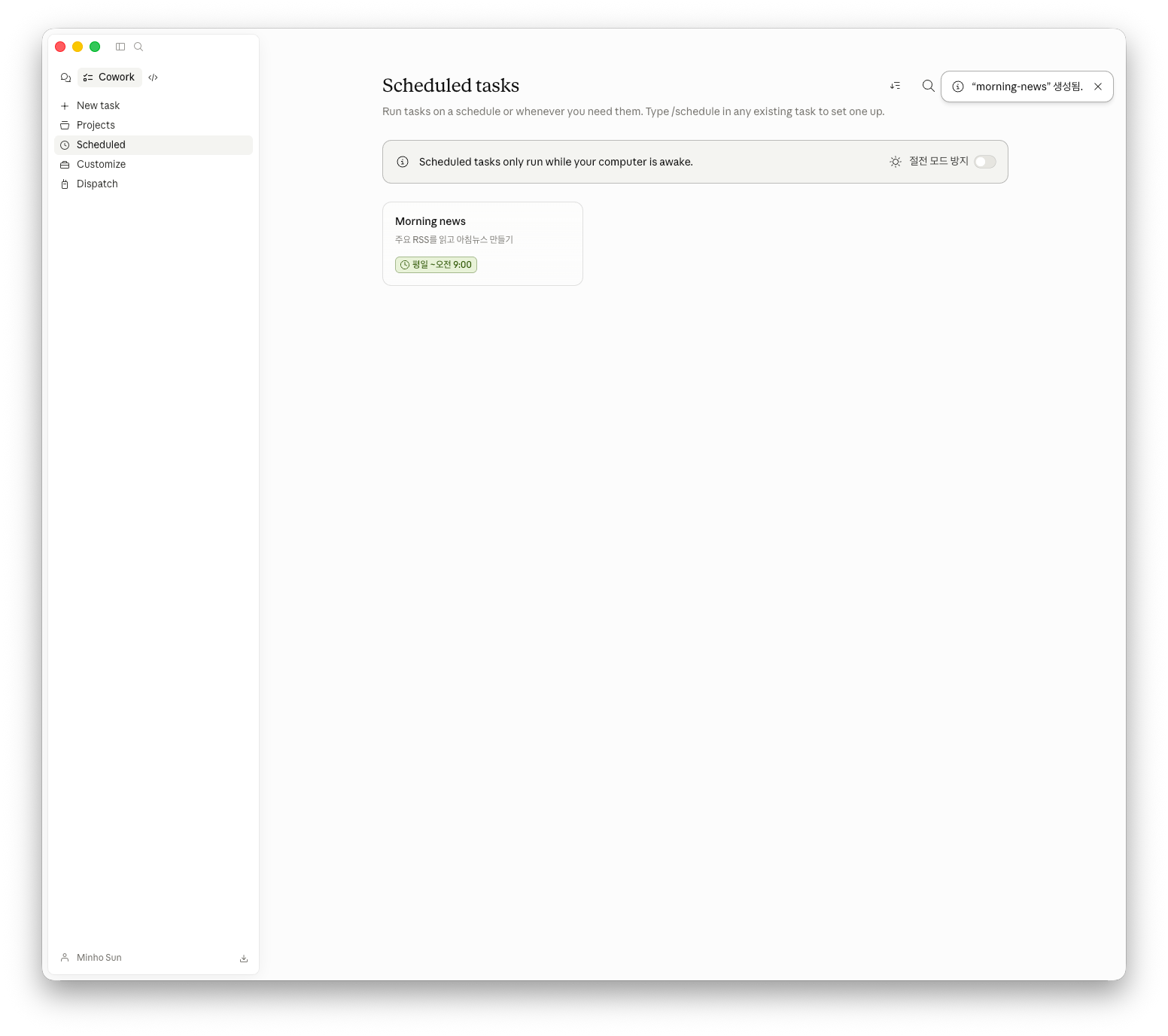
저장을 누르면 목록에 새 태스크가 나타나고 매일 · 오전 9:00 뱃지가 붙어요.
확인 방법
만든 태스크 카드를 클릭하면 상세 화면으로 들어가요. 상단에 활성 뱃지와 "다음 실행: 오늘 · 오전 9:00에" 안내가 보이면 정상. 기다리기 싫으면 우측 상단 지금 실행 버튼으로 즉시 돌려볼 수 있어요.
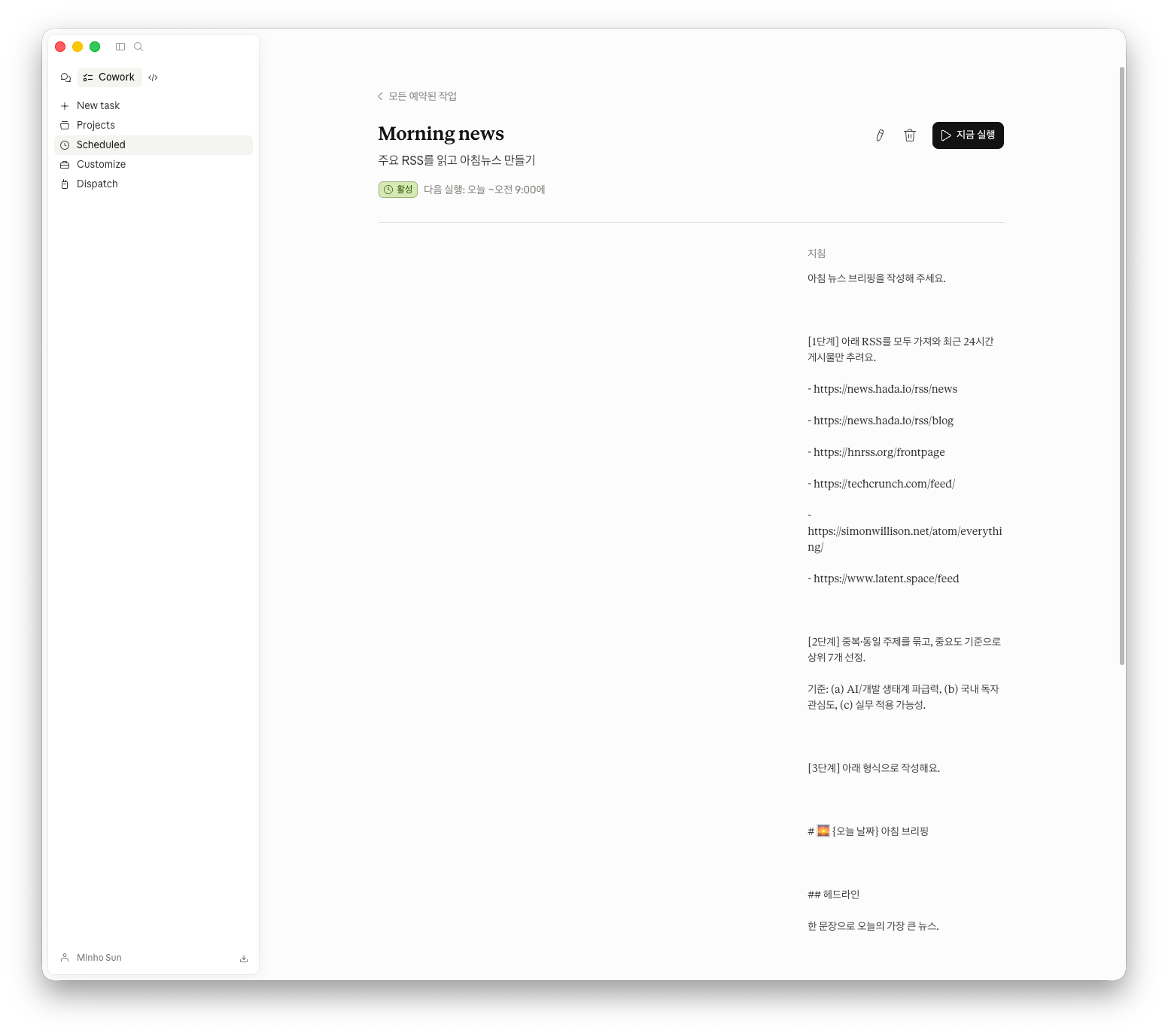
지금 실행 결과가 문제없이 브리핑을 뱉으면 내일 오전 9시에도 같은 품질로 나와요.
응용
- 주중만 실행: 빈도 드롭다운에 있으면 "월-금" 선택. 없으면 매일로 두고 프롬프트 앞에 "주말이면 '오늘은 쉬는 날입니다'만 출력해요"를 넣어요.
- 여러 개 병렬 운영: 같은 방식으로 저녁 6시 "오늘의 커밋/작업 회고" 태스크를 따로 등록할 수도 있어요. 태스크는 개수 제한 없이 쌓을 수 있어요.
- RSS 교체: 프롬프트 [1단계]의 URL 목록만 바꾸면 디자인 뉴스, 스타트업 뉴스, 한국어 전용 등 원하는 주제로 브리핑이 나와요.
트러블슈팅
예약 시각이 지났는데 실행이 안 됐어요. Mac이 슬립 상태였을 가능성이 커요. 안내 배너에 적힌 대로 예약 작업은 컴퓨터가 깨어 있을 때만 돌아요. 아침 기상 후 "지금 실행"으로 수동 실행하거나, 시스템 설정에서 잠들지 않는 시간대를 걸어두면 돼요.
RSS가 일부 누락돼요. 몇몇 사이트는 bot user-agent를 막아요. Cowork가 가져오지 못하는 피드가 있으면 프롬프트 [1단계]에서 그 URL만 제거해요. 한두 개 빠져도 전체 브리핑 품질엔 큰 차이가 없어요.
헤드라인이 너무 평이해요. "기준" 부분을 본인 관심사에 맞게 조정해요. 예컨대 인프라 엔지니어라면 (a)(b)(c)를 "프로덕션 장애 사례, 오픈소스 릴리스, 퍼포먼스 최적화"로 바꾸면 뽑히는 기사가 확 달라져요.